
Come si personalizza la barra degli strumenti dei software più usati? Scorciatoie che fanno risparmiare ore
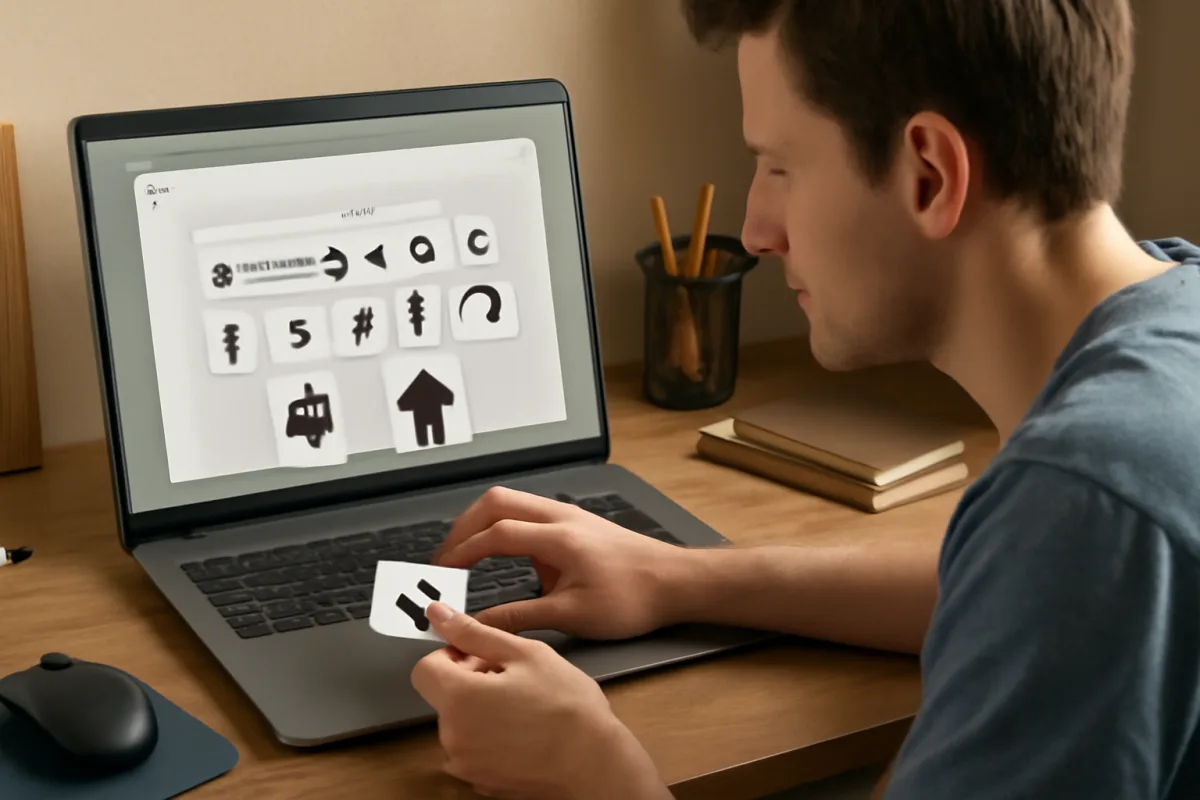
Personalizzare la barra degli strumenti: il primo passo verso l'efficienza
Chi lavora al computer sa bene che ogni minuto conta. Una barra degli strumenti disorganizzata costringe a cercare funzioni nascoste, a fare clic su menu lunghi, a perdere concentrazione. La personalizzazione della barra degli strumenti non è un dettaglio estetico: è una strategia di produttività che può far risparmiare ore al mese.
I software professionali più usati—Microsoft Office, Adobe Creative Suite, GIMP, AutoCAD—permettono tutti di riorganizzare gli elementi secondo le proprie necessità. Pochi lo sanno, meno ancora lo fanno. Il risultato è che la maggior parte degli utenti continua a usare configurazioni predefinite pensate per un pubblico generico.
Microsoft Office: il cuore della produttività aziendale
Word, Excel e PowerPoint offrono opzioni di personalizzazione potentissime.
Personalizzare la barra di accesso rapido:
- Fare clic sulla freccia a destra della barra (in alto a sinistra)
- Selezionare i comandi che usi più frequentemente: salva, stampa, annulla, ripeti
- Aggiungere funzioni specifiche del tuo lavoro (per Excel: sommatoria, formatta celle)
- Rimuovere i comandi che non usi mai
Personalizzare la barra multifunzione:
In File > Opzioni > Personalizza barra multifunzione puoi creare schede custom. Se lavori con fogli di calcolo complessi in Excel, crea una scheda "Analisi dati" con soli i comandi che usi quotidianamente. Il risultato: dimezzi il tempo di ricerca.
Scorciatoie da tastiera in Office: sono il vero moltiplicatore di velocità. Ctrl+Alt+V per incolla speciale, Alt+H+FN per formato numerico. Impara tre scorciatoie al mese e in un anno avrai ottimizzato il 90% dei tuoi flussi di lavoro.
Adobe Creative Suite: quando l'interfaccia diventa barriera
Photoshop, Illustrator e InDesign sono strumenti complessi. L'interfaccia standard contiene decine di pannelli e menu annidati che distraggono dal lavoro creativo.
Il workspace personalizzato è essenziale:
- Finestra > Workspace > Nuova area di lavoro personalizzata
- Organizza i pannelli secondo il tuo flusso di lavoro
- Se lavori solo con foto, elimina i pannelli di tipografia e disegno
- Se sei designer grafico, crea workspace diversi per diversi progetti
Un designer che ho seguito in una recente trasformazione digitale ha ridotto di 30 minuti al giorno il tempo di navigazione nell'interfaccia. Nel corso di un anno: 122 ore risparmiate.
Scorciatoie in Adobe: Modifica > Scorciatoie da tastiera consente di assegnare hotkey personalizzate. Crea una scorciatoia per le funzioni che ripeti 10+ volte al giorno.
GIMP e AutoCAD: il software open source e professionale
GIMP (editor di immagini open source) è incredibilmente personalizzabile:
- Finestre > Pannelli personalizzabili: riordina gli strumenti secondo la tua logica
- Modifica > Preferenze > Interfaccia per themes e layout
- File > Preferenze > Tastiera per mappare scorciatoie custom
AutoCAD per progettisti e architetti offre Interfaccia utente altamente configurabile. La barra di accesso rapido può contenere fino a 100 comandi custom. I professionisti che usano AutoCAD 8 ore al giorno riferiscono un aumento di produttività tra il 15% e il 20% dopo personalizzazione completa.
Le scorciatoie universali che vale la pena memorizzare
Questi tasti acceleratori funzionano nella maggior parte dei software professionali:
- Ctrl+Z: annulla (salva da errori costosi)
- Ctrl+S: salva (abituati a usarla ogni 5 minuti)
- Ctrl+A: seleziona tutto
- Ctrl+C / Ctrl+V: copia e incolla
- Alt+Tab: naviga tra le finestre aperte
- F5: in molti software avvia la presentazione o l'anteprima
Ogni scorciatoia evita una media di 3-5 clic. Se le usi 50 volte al giorno, risparmi 2-3 minuti quotidiani. Moltiplicato per 250 giorni lavorativi: 8-12 ore l'anno per ogni singola scorciatoia memorizzata.
Come avviare la personalizzazione: strategia pratica
Passo 1: Audita i tuoi flussi. Per una settimana, tieni nota delle funzioni che usi più di frequente. Quale comando clicchi 20+ volte al giorno?
Passo 2: Crea la barra ideale. Basandoti su quell'audit, personalizza barra di accesso rapido e menu di contesto. Aggiungi solo i comandi del tuo top 10.
Passo 3: Memorizza le scorciatoie. Non tutte: solo quelle relative ai comandi più frequenti. Attacca un post-it sul monitor come promemoria per 2 settimane.
Passo 4: Rivedi ogni trimestre. I flussi di lavoro cambiano. Ripeti l'audit e aggiorna.
In sintesi: il ROI della personalizzazione
La personalizzazione della barra degli strumenti non è una vanità. È Automazione del software, il primo passo verso ambienti di lavoro digitali efficienti.
Una configurazione ottimale riduce il carico cognitivo, dimezza i tempi di ricerca dei comandi, e crea un flusso di lavoro fluido. Per chi lavora su computer 8 ore al giorno, significa recuperare settimane di tempo all'anno.
Inizia oggi. Scegli uno dei software che usi più spesso. Personalizza la barra. Vedrai subito la differenza.

Raffaele, dopo una lunga esperienza come responsabile IT presso una PMI, è diventato consulente per l’automazione industriale. Ha visto e guidato molte trasformazioni tecnologiche, aiutando le aziende a integrare gestione dati e sicurezza digitale nei processi.