
Come si monitora l’uso della connessione dati da PC e smartphone? Il report dettagliato che aiuta a risparmiare
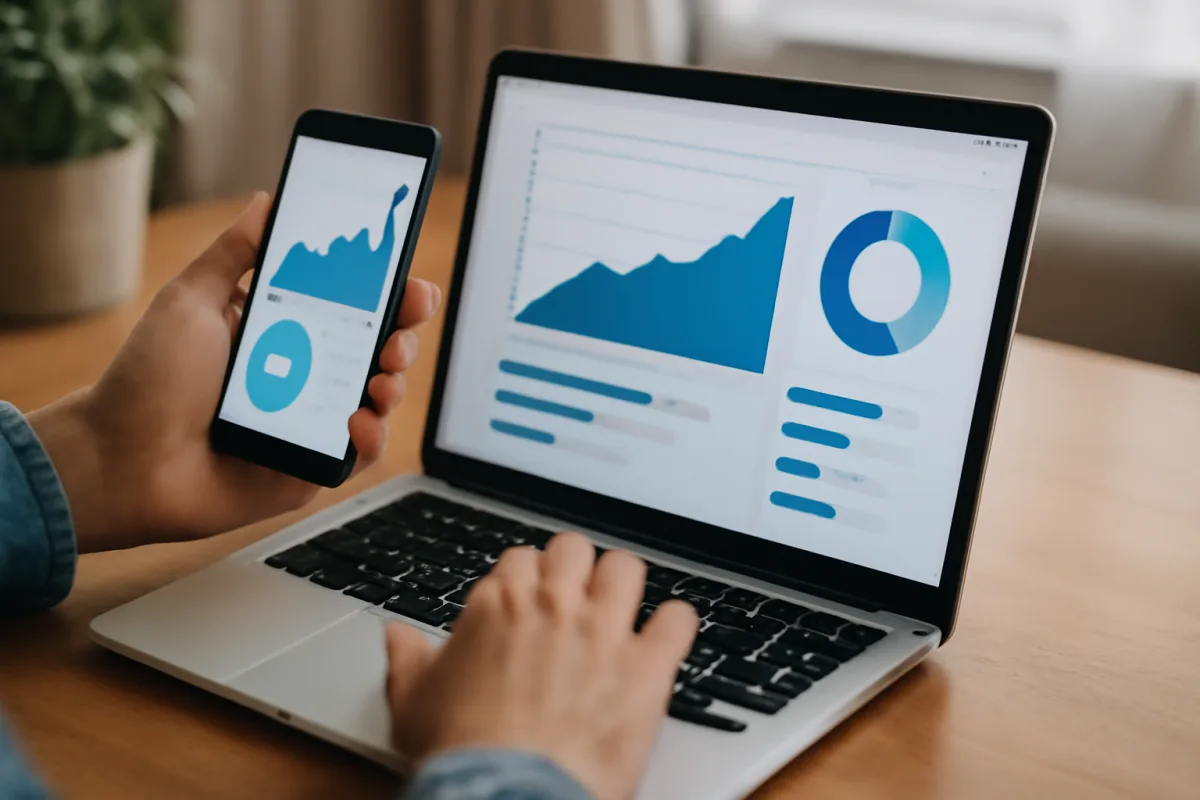
La bolletta che cresce senza un motivo apparente, l’hotspot che si esaurisce a metà giornata, la linea aziendale che “va a scatti” durante le call: quando non si controlla il traffico dati, il rischio è spendere di più e lavorare peggio. In questa guida raccolgo metodo, strumenti e passaggi per monitorare in modo affidabile l’uso della connessione da PC e smartphone, trasformando numeri sparsi in un report chiaro che aiuta a decidere dove tagliare, quando intervenire e come prevenire gli sprechi.
Perché misurare il consumo dati: contesto, metriche e responsabilità
Monitorare il traffico non è solo un esercizio tecnico: è una pratica di gestione. Sapere quanta banda usano le videochiamate, gli aggiornamenti, il cloud o lo streaming consente di pianificare, evitare rallentamenti e rispettare i limiti del piano dati. Le linee guida europee sull’accesso aperto a Internet ricordano che la trasparenza sui consumi e sulle politiche di gestione del traffico è un diritto dell’utente. In questo quadro si collocano anche temi come la Neutralità della rete e le regole sul roaming in Europa definite dal Regolamento (UE) n. 531/2012.
Le metriche che contano in un report utile sono poche e chiare:
- Volume totale (GB) per periodo di fatturazione.
- Consumo per rete (Wi‑Fi, Ethernet, cellulare) e per SIM se usi un dual SIM.
- Consumo per app o categoria (riunioni, backup, streaming, download).
- Traffico in background vs in primo piano.
- Picchi orari e giorni “anomali”.
Il principio guida è semplice: misuro ciò che posso controllare. Se un’app consuma troppo in background, la limito; se un router segnala un picco notturno, verifico aggiornamenti e backup; se la soglia mensile è rischiosa, imposto avvisi e limiti automatici.
Windows 10/11: la dashboard integrata che quasi nessuno usa
Su Windows esiste una sezione di sistema molto utile ma spesso ignorata. Ecco come raggiungerla e cosa farci.
- Apri Impostazioni > Rete e Internet > Utilizzo dati. Qui trovi il totale degli ultimi 30 giorni per ciascuna interfaccia (Wi‑Fi, Ethernet, cellulare) e la ripartizione per app.
- Clicca su “Dettagli utilizzo” per scoprire quali applicazioni hanno generato più traffico. È il punto di partenza per individuare “colpevoli” inattesi (client cloud, piattaforme di chiamata, giochi, sincronizzazioni).
- Imposta un limite: in “Utilizzo dati” puoi definire una soglia mensile o per ciclo personalizzato. Windows mostrerà un avviso al superamento e potrà ridurre le attività in background.
- Connessione a consumo: in Impostazioni > Wi‑Fi (o Ethernet) > Gestisci proprietà, attiva “Imposta come connessione a consumo”. Windows ridurrà aggiornamenti e sincronizzazioni automatiche su quella rete specifica.
Suggerimenti operativi:
- Allinea il ciclo di conteggio al tuo periodo di fatturazione dati (per esempio dal 15 del mese al 14 successivo).
- Se usi hotspot, imposta sempre la rete come “a consumo”: eviterai che Windows scarichi patch corpose durante una call.
- Per report più ricchi (trend, esportazione, allarmi avanzati) valuta strumenti come monitor di rete professionali: offrono grafici storici, log per processo e notifiche.
macOS: come ottenere dati affidabili con gli strumenti giusti
macOS non ha una dashboard di consumo mensile integrata paragonabile a Windows. Tuttavia esistono percorsi efficaci.
- Monitoraggio Attività > scheda Rete: mostra per ogni processo i MB inviati e ricevuti, utili per capire chi consuma ora. I contatori si azzerano al riavvio: fotografali periodicamente se ti servono confronti.
- Preferenze di sistema > Rete: puoi vedere stato e qualità della connessione, ma non troverai un report per app.
- App terze parti: strumenti affidabili di monitoraggio e controllo del traffico aggiungono funzioni chiave come cronologia per app, blocco selettivo su hotspot, limiti per rete e report esportabili. Sono preziosi per chi lavora spesso in mobilità.
Consigli pratici per chi condivide l’hotspot dallo smartphone:
- Attiva modalità “risparmio dati” su macOS quando disponibile nelle app (per esempio videoconferenze a qualità adattiva).
- Metti in pausa temporaneamente i client di sincronizzazione (cloud, backup) quando usi il tethering.
Android: avvisi, limiti e controllo granulare per app
Android offre strumenti potenti e immediati per tenere sotto controllo il consumo, sia su rete cellulare sia su Wi‑Fi.
- Impostazioni > Rete e Internet > Utilizzo dati (il percorso può variare secondo il produttore). Qui vedi i grafici per periodo e la lista delle app con il relativo consumo.
- Imposta “Avviso e limite dati”: scegli una soglia (es. 15 GB). Al raggiungimento dell’avviso ricevi una notifica; al limite, Android può disattivare i dati mobili fino al reset del ciclo.
- Modalità “Risparmio dati”: limita il traffico in background per la maggior parte delle app; puoi concedere eccezioni alle app indispensabili.
- Controllo per app: apri un’app nella lista consumo e gestisci “Dati in background” e “Dati non limitati” (per ignorare il risparmio dati in casi particolari).
- Dual SIM: se usi due linee, controlla consumo e limiti per ogni SIM. Allinea il giorno di reset al ciclo di fatturazione.
Ottimizzazioni rapide:
- Play Store > Preferenze di rete: imposta aggiornamenti automatici “Solo tramite Wi‑Fi”.
- App multimediali: riduci qualità streaming su rete mobile; disattiva download automatici di media nelle chat.
iPhone: bilancio per periodo e modalità a basso consumo
Su iOS, l’area “Dati cellulare” è la regia del tuo traffico.
- Impostazioni > Cellulare: scorri per vedere il consumo “Periodo corrente” e il dettaglio per app. Nota: il conteggio non si azzera automaticamente; tocca “Azzera statistiche” all’inizio del ciclo di fatturazione.
- Opzioni dati cellulare: attiva “Modalità Risparmio dati” per contenere attività in background. Gestisci 4G/5G e il comportamento in roaming secondo il tuo piano.
- Wi‑Fi: per ogni rete, puoi attivare “Risparmio dati” e disattivare “Assistenza Wi‑Fi” se non vuoi che l’iPhone passi alla rete cellulare quando il Wi‑Fi è debole.
Due accortezze che fanno la differenza:
- App Store e Foto: limita i download automatici e la sincronizzazione in alta qualità su rete cellulare.
- Videoconferenze: scegli qualità standard su mobile e disattiva la condivisione schermo quando non serve.
Router e hotspot: il report di rete visto “dall’alto”
Il monitoraggio lato dispositivo è essenziale, ma il quadro completo emerge dal punto in cui si incrociano tutti i traffici: il router.
- Dashboard del router: i modelli moderni offrono grafici per periodo, consumo per dispositivo e talvolta per applicazione. Imposta avvisi e limiti per singolo device se disponibili.
- App dell’operatore: molti ISP forniscono un resoconto del traffico e dello stato linea. Utile per confrontare i dati del router con quelli del fornitore e individuare discrepanze.
- Router 4G/5G: spesso includono una quota mensile e avvisi. Configura la soglia coerente al tuo piano e abilita il blocco al raggiungimento del tetto.
- Hotspot da smartphone: ricordati che ogni dispositivo connesso contribuisce al totale. Limita gli aggiornamenti automatici sui laptop in tethering.
Browser, streaming e cloud: tre categorie che “mangiano” dati
Nel quotidiano, i consumi maggiori dipendono da poche attività ricorrenti. Intervenire qui dà i risultati più rapidi.
- Streaming video: la qualità 1080p o 4K può moltiplicare i GB consumati. Imposta 480p/720p quando sei in mobilità; disattiva l’autoplay sulle piattaforme che lo consentono.
- Videoconferenze: usa piani di banda adattivi, disattiva la webcam quando non necessario, limita la condivisione dello schermo.
- Cloud e backup: pianifica le finestre di sincronizzazione su orari a consumo “illimitato” (notte su Wi‑Fi) e sospendi durante l’hotspot.
- Navigazione: riduci l’uso di estensioni che sincronizzano molto, svuota la cache solo quando serve (ricrearla richiede nuovo traffico), valuta PWA e modalità offline per strumenti di lavoro ripetitivi.
Costruire il tuo report dettagliato: metodo in 6 mosse
Il segreto per risparmiare non è avere cento grafici, ma un rituale semplice che diventa abitudine. Ecco un flusso adatto a professionisti, team e famiglie digitali.
- Definisci il perimetro: quali dispositivi misuri (PC principale, notebook, smartphone lavoro, smartphone personale, tablet, router)?
- Allinea i cicli: imposta su ogni dispositivo il giorno di reset coerente al tuo piano (Windows limite dati, Android ciclo, iOS azzera statistiche, router quota mensile).
- Raccogli i dati: a fine settimana fotografa i cruscotti (screenshot o esportazioni da strumenti di monitoraggio). Annota volume totale, top 5 app e giorni di picco.
- Classifica per categorie: associa ogni app a una categoria (riunioni, cloud, media, sistema). Così potrai vedere dove intervenire senza ossessionarti con i singoli processi.
- Imposta regole: per ogni categoria stabilisci 1-2 azioni preventive (es. “cloud sospeso in hotspot”, “riunioni max 720p su 4G”).
- Rivedi mensilmente: confronta mese su mese. Se un consumo cresce del 30% senza motivo, indaga: aggiornamento massivo? nuova app? bug di sincronizzazione?
Fonti autorevoli del settore raccomandano di abbinare il monitoraggio tecnico a scelte consapevoli: informare i membri del team o della famiglia sulle pratiche che impattano la banda riduce attriti e costi, più di qualsiasi software.
Consigli rapidi per tagliare subito il superfluo
- Aggiornamenti: programma i major update di sistema e delle app quando sei su Wi‑Fi illimitato.
- Streaming audio: imposta qualità “standard” in mobilità; scarica playlist offline su Wi‑Fi.
- Email: riduci la frequenza di sincronizzazione su reti a consumo; limita allegati automatici nelle firme.
- Messaggistica: disattiva il download automatico di video e note vocali su rete cellulare.
- Mappe: scarica le aree offline prima di un viaggio.
- Widget e live activity: rimuovi quelli che aggiornano di continuo e non ti servono.
Casi particolari: VPN, zero-rating, lavoro ibrido
Alcune situazioni alterano la percezione del consumo e vanno capite per evitare sorprese.
- VPN: cifra il traffico e può aumentare leggermente il consumo (overhead). Inoltre, lato router potresti vedere tutto concentrato su un unico flusso, perdendo il dettaglio per app.
- Zero-rating: alcuni piani non conteggiano il traffico di specifiche app. Utile, ma attenzione a non interpretarli come “gratis senza limiti”: verifica le clausole e i vincoli tecnici secondo le politiche di trasparenza indicate dalle autorità nazionali.
- Lavoro ibrido: se alterni casa/ufficio/hotspot, crea tre profili di regole (qualità call, cloud, aggiornamenti) e applicali con disciplina, così non dovrai ricordarti ogni volta cosa disattivare.
Privacy e trasparenza: cosa aspettarti dai fornitori
Secondo linee guida europee, gli operatori devono fornire informazioni chiare sul conteggio del traffico, sulle soglie e sulle politiche di gestione. Se il report dell’app del tuo operatore non coincide in modo plausibile con i dati locali, chiedi assistenza: è un tuo diritto ottenere spiegazioni trasparenti. Allo stesso tempo, ricorda che i contatori di sistema non sono strumenti di fatturazione: usali per prevenire gli sprechi e per capire dove intervenire, non come prova contabile definitiva.
La routine che fa la differenza
La tecnologia ti offre contatori, grafici e limiti. Il risparmio arriva quando li trasformi in una routine: una volta a settimana controlli i top consumatori, una volta al mese consolidi il report, quando superi un avviso applichi la regola concordata. Nel giro di due cicli di fatturazione vedrai emergere pattern e opportunità concrete di risparmio, senza rinunciare alla qualità del lavoro digitale.

Letizia si occupa di formazione digitale per adulti, dopo aver lavorato con gruppi di project management in aziende medie. Scrive guide chiare e concrete su strumenti per organizzare il lavoro e su come superare le piccole difficoltà informatiche quotidiane.