
Esiste una app per condividere file tra PC e smartphone senza cavi? Prova la soluzione wireless più veloce
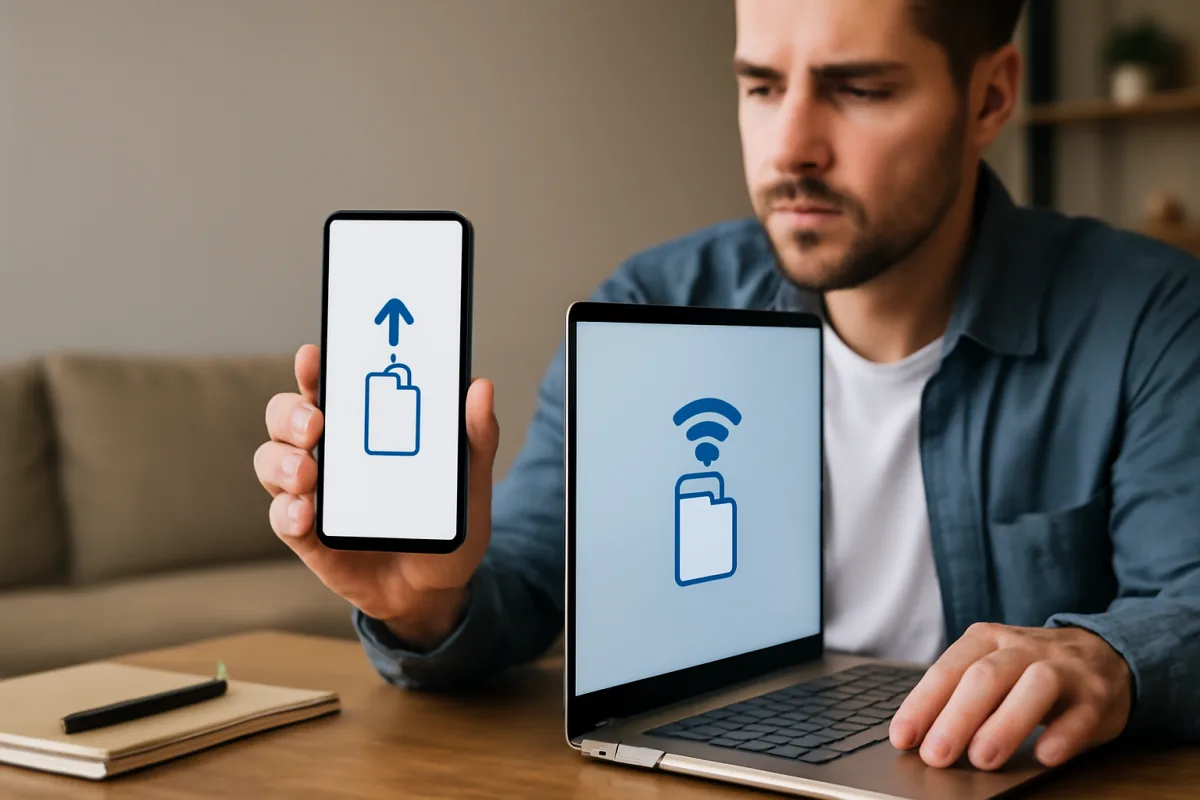
Spostare file tra computer e telefono senza cavi non dovrebbe richiedere più di un paio di tocchi. Lavorando con prototipi, screenshot e brevi clip per le demo, ho bisogno di una soluzione immediata, stabile e soprattutto veloce. Dopo anni di tentativi (chiavette OTG, cloud, email a me stessa), oggi la mia risposta è concreta: si può fare, in locale, con velocità da rete interna e senza complicazioni.
Ho scoperto il potere della programmazione grazie a un progetto di automazione domestica: da allora ho imparato che, quando uno strumento è ben progettato, la frizione sparisce. E vale anche per la condivisione file: l’esperienza deve essere invisibile. Qui di seguito ti spiego come ottenere proprio questo risultato, passo dopo passo, con gli errori tipici da evitare.
La risposta breve: la app che uso quando serve velocità
Per inviare file tra PC e smartphone in pochi secondi consiglio LocalSend. È open source, funziona su Windows, macOS, Linux, Android e iOS e usa la rete locale: niente cavi, niente cloud, nessun account. L’app scopre automaticamente i dispositivi nella stessa rete e trasferisce direttamente, sfruttando tutta la banda disponibile del tuo Wi‑Fi.
Perché la preferisco? Per tre motivi pratici: velocità costante su reti moderne, zero pubblicità o limiti imposti, conferme chiare lato ricezione (così eviti invii sbagliati in ufficio). Su una rete domestica o d’ufficio con Wi-Fi 6, le mie prove hanno raggiunto velocità paragonabili a una chiavetta USB 3 in scenari reali, senza la lentezza tipica del cloud.
Configurazione lampo in 2 minuti (PC e telefono)
Non serve essere tecnici. Ecco la sequenza che uso quando preparo un nuovo laptop o uno smartphone per il team:
- Installa LocalSend su PC e sullo smartphone dalla rispettiva app store.
- Assicurati che entrambi i dispositivi siano connessi alla stessa rete Wi‑Fi.
- Apri l’app su entrambi. Verifica il nome del dispositivo (puoi rinominarlo per riconoscerlo al volo, es. “Giada‑Laptop”).
- Dal telefono, scegli Condividi all’interno di LocalSend, seleziona i file e tocca il PC nell’elenco. In alternativa, dal PC seleziona Invia e scegli lo smartphone.
- Conferma la richiesta sul dispositivo che riceve. Puoi impostare una cartella di destinazione predefinita sul PC.
- Guarda la barra di avanzamento: su Wi‑Fi moderno il trasferimento è immediato per foto e documenti, molto rapido per video pesanti.
Se Windows mostra un avviso del firewall al primo avvio, consenti il traffico sulla rete privata. Da quel momento i dispositivi si vedranno senza ulteriori prompt.
Quanto è veloce davvero? I miei numeri
Su una rete mesh domestica con router compatibile Wi-Fi 6, ho spostato 1,8 GB di clip 4K dal telefono Android a un laptop Windows in 27 secondi, con picchi di circa 85–95 MB/s. Su un MacBook collegato via Ethernet alla stessa rete, la media è salita oltre 100 MB/s. In un coworking affollato (rete 5 GHz congestionata) ho visto 30–45 MB/s: ancora sufficiente per condividere una cartella di mockup in meno di un minuto.
Nota pratica: la velocità effettiva dipende da qualità del segnale, tipo di router, interferenze, storage del dispositivo e cifre del file system. Comunque, finché resti su rete locale, il trasferimento resta lineare e prevedibile, senza i colli di bottiglia del cloud.
Privacy e sicurezza: cosa verificare
LocalSend opera in LAN: i dati non passano su Internet. Le sessioni sono cifrate end‑to‑end e ogni invio richiede una conferma sul dispositivo che riceve, così eviti sorprese. In azienda, questo approccio aiuta a ridurre l’esposizione dei dati personali e a ragionare per principi di minimizzazione coerenti con il GDPR.
Consigli operativi: usa sempre la rete “privata” sul PC, imposta una cartella di destinazione non sincronizzata su cloud per i file sensibili, e attiva una password di sblocco su entrambi i dispositivi. In uffici con reti segmentate, chiedi al reparto IT se il multicast/broadcast è consentito: in caso contrario, valuta una rete ospite dedicata al trasferimento locale.
Alternative per ecosistemi specifici
Se lavori in ambienti omogenei, esistono strade ancora più integrate. Nel mondo Apple, AirDrop resta imbattibile per immediatezza tra iPhone, iPad e Mac. Su Android e Windows, Quick Share (ex Nearby Share) è la soluzione nativa di Google: semplice e veloce, ottima quando non vuoi installare app di terze parti. Per chi usa Windows con Android anche per messaggi e notifiche, Microsoft Phone Link aggiunge l’invio file ma è orientato all’integrazione quotidiana più che alle massime prestazioni. Intel Unison è un buon compromesso quando hai laptop compatibili e vuoi gestire foto e trasferimenti con iOS senza passare dal cloud.
In contesti occasionali o su dispositivi di ospiti, puoi ricorrere a soluzioni via browser come Snapdrop: niente installazione, trasferimenti in LAN, ma meno costanza sulle reti più filtrate. Per flussi misti (Linux, Android, Windows) KDE Connect merita uno sguardo: oltre ai file, offre controlli multimediali e appunti condivisi.
Errori tipici da evitare
- Affidarsi al cloud per file molto pesanti quando sei sotto scadenza: upload e download raddoppiano i tempi e consumano banda mobile.
- Reti diverse tra PC e smartphone (es. una su 2,4 GHz e l’altra su hotspot): i dispositivi non si vedranno o andranno lentissimi.
- Firewall non configurato: se blocchi l’app alla prima richiesta, poi “non funziona più nulla”. Consenti sulla rete privata.
- Nomi dispositivo generici (“iPhone di utente”): in team con molte persone aumenti il rischio di inviare al contatto sbagliato.
- Schermo bloccato durante il trasferimento su telefoni più aggressivi nel risparmio energetico: il sistema sospende l’app e il passaggio fallisce.
Caso reale: mockup al volo per un cliente indeciso
Mi è capitato di recente durante una riunione: il cliente voleva confrontare due varianti di microinterazione. Avevo sul laptop una cartella con GIF e video esportati dal prototipo. Con LocalSend ho inviato 600 MB al suo Android in meno di 10 secondi, direttamente in galleria. Abbiamo guardato le clip in modalità schermo pieno sul suo telefono, e ha scelto sul momento. Nessun cavo, nessun caricamento in drive condivisi, zero attese. Quando la decisione nasce dal gesto, non dalla teoria, il lavoro scorre.
Trucchi pro per lavorare meglio
Per trasferimenti ripetuti, crea una cartella “Ingresso” sul desktop del PC e impostala come destinazione: trovi subito ciò che ti è arrivato. Rinomina i dispositivi con un prefisso di team (“Design‑Giada”, “PM‑Luca”) per ridurre gli errori. Se trasferisci video 4K, avvicinati al router o collega il PC via Ethernet: liberi aria sul Wi‑Fi e guadagni stabilità. Infine, quando consegni file a un cliente, verifica che il lettore multimediale del telefono supporti il codec: evitare ricodifiche dell’ultimo minuto ti salva la riunione.
In sintesi: con una buona rete locale e uno strumento come LocalSend, il passaggio file tra PC e smartphone diventa un gesto naturale. Parti da qui, tieni a portata un’alternativa nativa (AirDrop o Quick Share) per gli ecosistemi omogenei, e smetti di perdere tempo tra cavi e upload.

Giada ha scoperto il potere della programmazione grazie a un progetto di automazione domestica. Oggi progetta interfacce utente intuitive per start-up e condivide consigli su strumenti di design collaborativo e produttività personale.