
Cos’è un’app di automazione mobile? Idee pratiche per risparmiare tempo nelle attività ripetitive
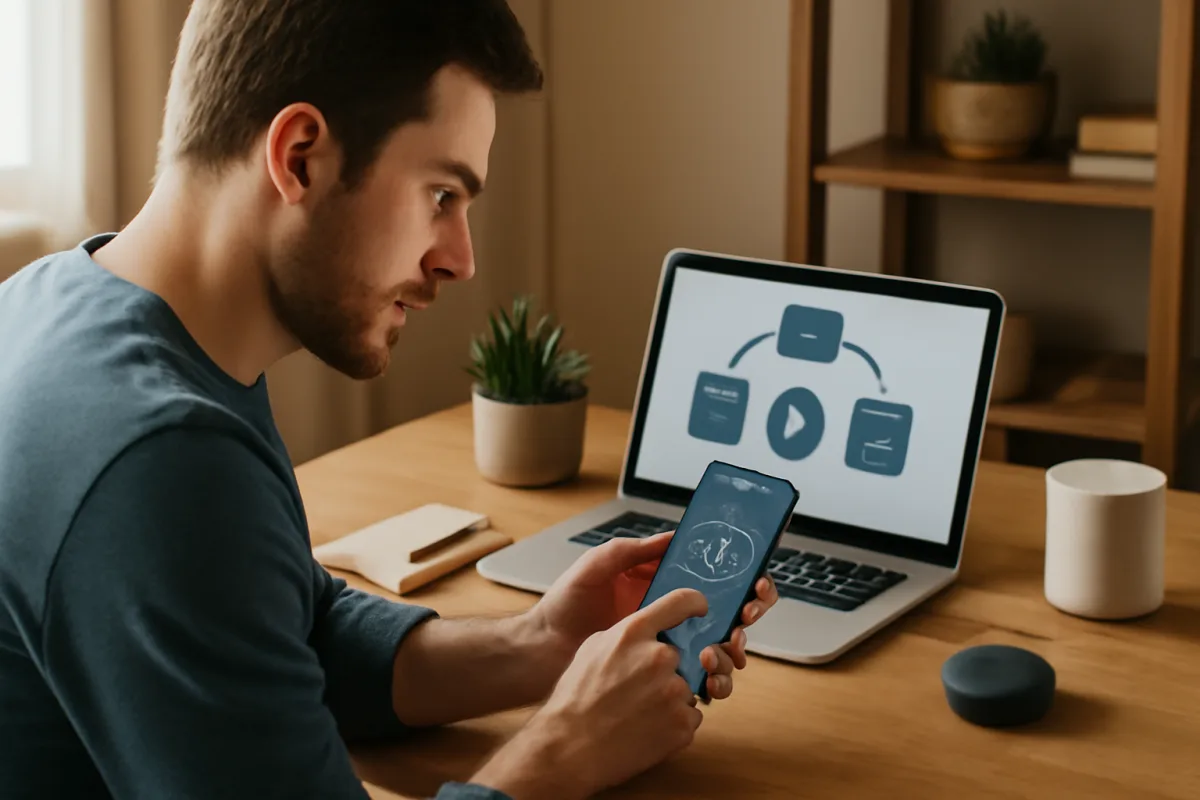
Usi lo smartphone per tutto: email, app di team, foto delle ricevute, messaggi al cliente all’ultimo minuto. Eppure, tra copia-incolla, allegati e notifiche, perdi minuti preziosi a ripetere le stesse azioni. Le app di automazione mobile servono esattamente a questo: ridurre l’attrito operativo, così da liberare tempo e attenzione per le attività che portano valore.
Che cos’è un’app di automazione mobile
Un’app di automazione mobile è uno strumento che ti permette di creare flussi “se succede X, fai Y” sul telefono. Parliamo di trigger (evento che innesca), condizioni (quando, dove, con che livello di batteria), e azioni (inviare un’email, rinominare un file, registrare un dato). È la versione tascabile della Automazione: niente codice complesso, solo blocchi logici da combinare.
Rispetto al classico copia-incolla o alle macro, qui hai integrazioni profonde con sistema operativo e app: geofence, NFC, orari, stato del Wi‑Fi, share sheet, notifiche. Alcune soluzioni operano “on-device” (più privacy, più velocità), altre delegano al cloud (più integrazioni). Il risultato è un assistente che lavora in background e che trasforma azioni ripetitive in processi affidabili.
Il problema che vivi ogni giorno
Le perdite di tempo sul telefono non sono solo fastidiose: frammentano l’attenzione. Mentre rinomini una ricevuta o inoltri un allegato, interrompi il flusso mentale che ti serve per chiudere una trattativa o gestire un’urgenza. E ogni micro-interruzione somma minuti a fine settimana.
In più, le attività ripetitive sono terreno fertile per errori: un file archiviato nella cartella sbagliata, un messaggio non inviato, un promemoria dimenticato. Con un’automazione, definisci una volta lo standard e lo applichi sempre uguale, senza fatica.
Come scegliere: i criteri decisivi
Compatibilità e limiti di sistema. Verifica se usi iOS o Android: su iOS (Comandi) hai forte integrazione ma restrizioni in background; su Android (Tasker, MacroDroid, Automate) hai maggiore libertà sui trigger di sistema.
Trigger disponibili. Priorità a geofence, NFC, orario, stato connessione, share sheet, clipboard, riconoscimento del chiamante, e lettura del calendario. Più trigger, più scenari copri.
Azioni e integrazioni. Servono azioni su file, email, note, to-do, drive, fogli di calcolo, CRM e notifiche push. Se lavori tanto in cloud, controlla connettori e webhook/API. Evita automazioni che violano policy di app di messaggistica.
Sicurezza e privacy. Preferisci flussi on-device per dati sensibili e gestione trasparente dei permessi. Valuta crittografia, audit log e, se gestisci dati personali, conformità a GDPR.
Affidabilità e logging. Un buon motore deve riprovare in caso di errore, scrivere log leggibili e permettere notifiche quando un flusso fallisce. La stabilità vale più di 100 feature.
Usabilità e curva di apprendimento. Editor a blocchi chiaro, libreria di template, community attiva, esempi ben documentati. Se devi fare debug ogni giorno, non è lo strumento giusto.
Esecuzione in background e consumo batteria. Le migliori routine sono invisibili e leggere. Controlla regole di risparmio energetico e whitelist per evitare che il sistema “addormenti” l’app.
Prezzo e modello di licenza. Valuta costo una tantum vs abbonamento, limiti di esecuzione mensile e funzioni pro (variabili globali, regex, array, HTTP). Spendi dove ti fa risparmiare tempo reale.
Errori comuni da evitare
- Automazioni senza standard. Se non definisci nomi, cartelle e convenzioni, creerai caos automatizzato.
- Sovra-ottimizzazione. Routine troppo complesse si rompono al primo aggiornamento di sistema.
- Permessi mancanti. Dimenticare accessi a file, notifiche o posizione fa fallire i flussi in silenzio.
- Drenaggio batteria. Trigger basati su polling continuo possono pesare: preferisci eventi di sistema.
- Dipendenza da servizi opachi. Se il cloud non spiega dove stanno i dati, evita di passarci informazioni sensibili.
- Nessun piano B. Prevedi fallback: se il drive non è raggiungibile, salva localmente e notifica.
- Notifiche invadenti. Rispetta le policy “Non disturbare” e imposta silenziosi quando non serve interrompere.
Idee pratiche pronte all’uso
- Ricevute in ordine. Quando scansioni una ricevuta, rinomina “AAAA-MM-GG_Cliente_Tipo.pdf”, salva in “Spese/Anno” e aggiungi riga in un foglio con importo e categoria.
- Arrivo in ufficio. All’ingresso del geofence, attiva Wi‑Fi, disattiva hotspot, imposta “Non disturbare – Lavoro”, apri l’app di ticketing nella vista “Oggi”.
- Inizio riunione. All’orario del calendario con parola chiave “call”, attiva modalità Focus, avvia registrazione note vocali, crea pagina nel taccuino del progetto con link all’evento.
- Screenshot → ticket. Se fai uno screenshot in orario lavorativo, apri il composer email precompilato verso l’help desk con immagine allegata e titolo standardizzato.
- Backup foto controllato. Di notte e solo su Wi‑Fi, sposta nuove foto di lavoro in una cartella cloud e invia digest settimanale con i link.
- Nuovo lead via email. Quando arriva un’email con oggetto “Richiesta preventivo”, estrai contatto, crea voce in rubrica, invia a CRM tramite webhook e programma promemoria a 24 ore.
- Dopo la chiamata. Al termine di una telefonata da numero non salvato, chiedi se creare nuovo contatto e aggiungi una nota con sintesi vocale.
- Note intelligenti da clipboard. Se copi un IBAN, normalizza il testo, salvalo in una nota “Finanza” e notifica con conferma.
- Spese carburante. Al rifornimento (NFC tag sul portachiavi), apri il form “Carburante”, precompila data, posizione e auto, salva su foglio “Flotta”.
- Ritardo imprevisto. Batteria sotto 10% e appuntamento entro 30 minuti? Invia messaggio di cortesia predefinito e condividi ETA dal navigatore.
Questi flussi non richiedono programmazione, solo attenzione ai dettagli: naming coerente, cartelle dedicate, test in scenari reali.
Se fossi al posto tuo
Se usi iPhone, partirei con Comandi: integrazioni solide, affidabilità alta, privacy on-device. Collegherei i flussi a widget, share sheet e Focus. Per connessioni esterne, userei webhook verso strumenti come fogli di calcolo o CRM.
Se usi Android, sceglierei Tasker per potenza o MacroDroid per semplicità. Attiverei profili di risparmio energetico per non castrare le esecuzioni in background. Per collegare servizi cloud, integrerei webhook e, dove serve, un connettore come IFTTT/Make, limitando i dati sensibili.
In entrambi i casi inizierei con tre automazioni: gestione ricevute con rinomina e archiviazione, profilo lavoro basato su geofence, routine “inizio riunione”. Poi, ogni settimana, aggiungerei un solo flusso nuovo e rivedrei i log per stabilità.
Checklist operativa finale
- Definisci 3 attività ripetitive che fai ogni giorno sul telefono.
- Scegli lo strumento in base alla piattaforma e ai trigger necessari.
- Stabilisci convenzioni: nomi file, cartelle, tag, parole chiave del calendario.
- Progetta ogni flusso con trigger, condizioni, azioni e fallback.
- Testa in orari e luoghi diversi; leggi i log e aggiusta i permessi.
- Proteggi i dati: usa on-device per info sensibili, verifica conformità a GDPR.
- Monitora consumo batteria e ottimizza i trigger (preferisci eventi a polling).
- Fissa una revisione settimanale: ciò che non porta valore, si elimina o si semplifica.

Elio è appassionato di nuove tendenze software sin dal suo primo lavoro come help desk in un’azienda di trasporti. Si dedica all’approfondimento di strumenti SaaS per piccole imprese e racconta come la tecnologia cambia l’operatività aziendale giorno per giorno.