
Esistono software che ottimizzano le prestazioni di gioco su PC? I dettagli nascosti nelle impostazioni avanzate
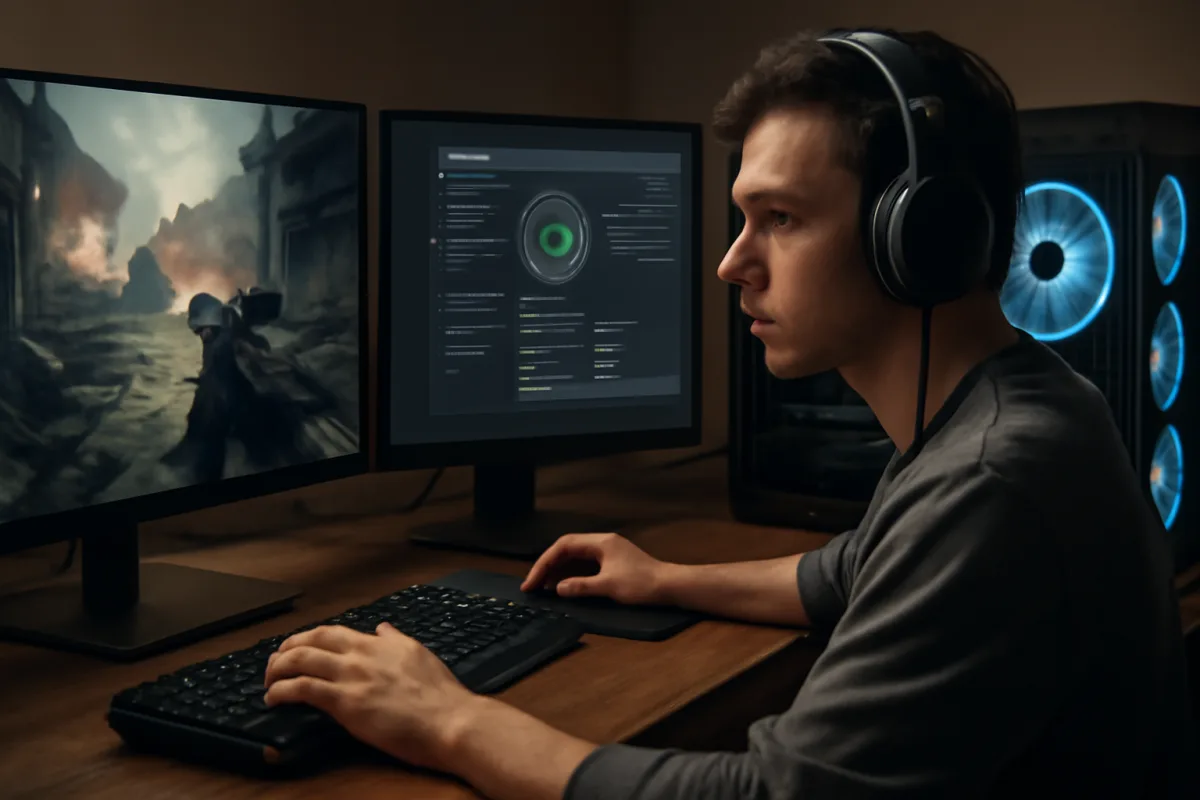
Risposta breve: sì, ma i veri guadagni arrivano da driver aggiornati, impostazioni di sistema corrette e ottimizzazioni mirate. I “booster” aiutano solo in PC congestionati.
Cosa fanno davvero i “game booster”
I software di ottimizzazione agiscono su processi, servizi e priorità.
- Chiudono processi in background e disattivano servizi temporanei.
- Alzano la priorità del gioco e limitano l’uso CPU/RAM di altre app.
- Puliscono cache e liberano memoria marginalmente.
Risultato tipico: 0–5% FPS in più su sistemi già sani; di più se il PC è saturo da app o overlay.
Rischi: chiusura di servizi utili, conflitti con anti‑cheat, promesse esagerate.
In sintesi: usali come “scorciatoia” per pulire il contesto, non come sostituto di driver e settaggi ben fatti.
Le impostazioni di Windows che impattano gli FPS
Modalità Gioco e scheduling GPU
- Modalità Gioco (Windows 10/11): riduce attività in background. Attivare.
- HAGS (Hardware-Accelerated GPU Scheduling): utile con titoli moderni su DirectX 12. Testare: +0–3% e minore latenza su molte GPU recenti.
- Ottimizzazioni schermo intero: per giochi instabili, provare a disattivarle nelle proprietà dell’eseguibile.
Isolamento Core e sicurezza
- Memory Integrity/VBS: migliora la sicurezza, può costare qualche FPS. Valutare su PC dedicati al gaming.
Energia e thread
- Piano Prestazioni Elevate o Bilanciato OEM ottimizzato (es. Ryzen Balanced). Evitare risparmio energetico.
- Su CPU ibride, Windows 11 gestisce meglio i thread; aggiornare sempre.
Acquisizione e Game Bar
- Disattivare cattura in background se non si registra.
- Evitare overlay multipli (Discord, Steam, GeForce Experience) contemporanei.
Driver GPU e tecnologie di upscaling
Driver puliti e profili
- Aggiornamento driver con installazione “pulita” quando si cambia generazione o si notano glitch.
- Shader Cache attiva: riduce stutter dopo la prima sessione.
- Low Latency/Anti-Lag/Reflex: utile in competitivi; testare perché può limare FPS massimi.
DLSS, FSR, XeSS e Frame Generation
- Upscaling (DLSS/FSR/XeSS): +20–80% FPS con qualità ben gestita su preset Bilanciato/Qualità.
- Frame Generation: aumenta la fluidità percepita, ma aggiunge latenza; abbinarlo a NVIDIA Reflex o analoghi.
- Compatibilità anti‑cheat: evitare tool di iniezione non ufficiali.
Hardware, firmware e storage: dove si decide la stabilità
- XMP/EXPO in UEFI: attiva i profili RAM; controllare stabilità con test brevi.
- Resizable BAR/Smart Access Memory: beneficio variabile, spesso +3–10% su titoli moderni.
- PCIe e BIOS: aggiornare firmware della scheda madre; verificare impostazioni PCI Express coerenti con la GPU.
- SSD NVMe per i giochi: tempi di caricamento e meno stutter, soprattutto con DirectStorage.
- Termiche e alimentazione: niente throttling; curva ventole e limiti potenza ben impostati. L’undervolt spesso stabilizza e riduce rumore.
Rete e overlay: micro-latenze invisibili
- Ethernet o Wi‑Fi 5/6 GHz con buon segnale; evitare 2,4 GHz.
- QoS sul router: utile se la rete è condivisa; diffidare delle “modalità gaming” troppo vaghe.
- Overlay leggeri: un solo overlay attivo; chiudere launcher pesanti dopo l’avvio.
Tabella rapida: cosa attivare, perché
| Impostazione/tecnologia | Guadagno tipico | Rischio/Contro |
|---|---|---|
| Modalità Gioco (Windows) | Stabilità, +0–3% | Nessuno rilevante |
| HAGS | +0–3%, minore latenza | Rari glitch: testare |
| DLSS/FSR/XeSS | +20–80% FPS | Qualità/aliasing variabile |
| Frame Generation | +50–100% frame | Più latenza |
| Resizable BAR/SAM | +3–10% in media | Non sempre utile |
| XMP/EXPO | +5–15% in CPU‑bound | Richiede stabilità RAM |
| Disattivare overlay superflui | Stutter ridotti | Meno funzioni in‑game |
| VBS/Memory Integrity off | +0–5% | Meno sicurezza |
Quando i numeri mentono
- Media FPS alta ma 1% low pessimo = percezione di scatti. Guardare i frametime.
- Overlay di monitoraggio invasivi possono creare il problema che misurano.
- Thermal throttling: un picco FPS iniziale non vale se poi cala.
Checklist finale
- Aggiorna Windows e driver chipset/GPU.
- Attiva Modalità Gioco e valuta HAGS.
- Imposta Prestazioni Elevate o profilo OEM ottimizzato.
- Abilita XMP/EXPO e, se possibile, Resizable BAR.
- Sposta i titoli più pesanti su SSD NVMe.
- Riduci overlay e chiudi launcher dopo l’avvio.
- Nel gioco, preferisci DLSS/FSR/XeSS su preset Bilanciato/Qualità.
- Per competitivi, prova Reflex/Anti‑Lag e V‑Sync off su monitor a refresh alto.
- Controlla temperature; valuta undervolt leggero.
- Misura con test ripetibili e guarda 1% low, non solo la media.
In sintesi: i “booster” non sono bacchette magiche. La combinazione vincente è: driver aggiornati, impostazioni mirate, storage veloce, firmware allineato e misure oggettive. Solo così gli ottimizzatori diventano un dettaglio, non la strategia.

Raffaele Vignoli
Raffaele, dopo una lunga esperienza come responsabile IT presso una PMI, è diventato consulente per l’automazione industriale. Ha visto e guidato molte trasformazioni tecnologiche, aiutando le aziende a integrare gestione dati e sicurezza digitale nei processi.