
Sincronizzare appunti tra dispositivi diversi: la funzione condivisa che fa risparmiare tempo
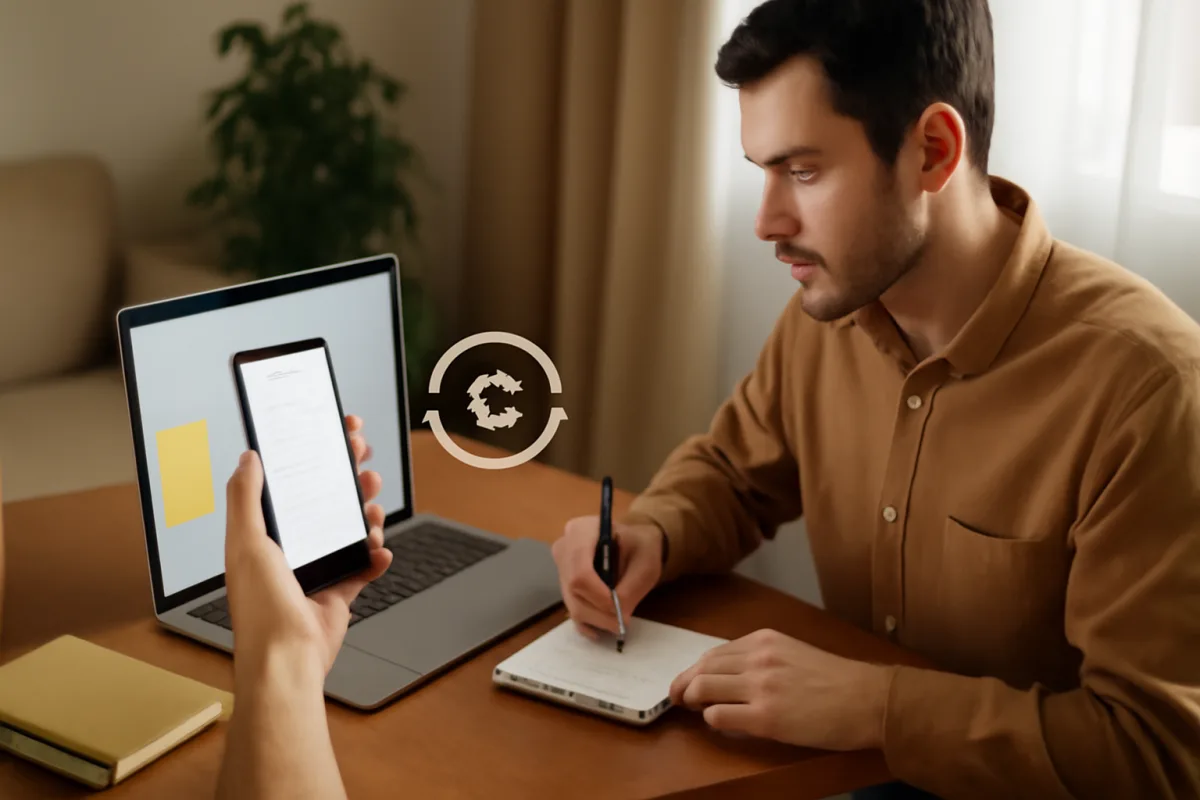
Prendere un appunto sul telefono e ritrovarlo all’istante sul PC non è magia, è organizzazione digitale. La sincronizzazione degli appunti è la scorciatoia che toglie attrito ai flussi di lavoro quotidiani: niente più copia/incolla via email o chat improvvisate, ma una funzione condivisa e coerente su tutti i dispositivi. Da sviluppatore, ho visto questa piccola automazione restituire ore ogni mese a team e freelance.
Come faccio a sincronizzare gli appunti tra smartphone e PC in modo semplice?
La via più rapida è scegliere un’unica app di note o un gestore di appunti che offra sincronizzazione cloud multipiattaforma. Attiva lo stesso account su tutti i dispositivi, abilita la funzione di sync e verifica la connessione di rete. In pochi minuti, ciò che scrivi su un device comparirà sugli altri.
Per iniziare senza complicazioni, punta su strumenti con client ufficiali per Windows, macOS, Android e iOS. L’impostazione base è sempre la stessa: installa l’app, effettua l’accesso con lo stesso account e abilita la sincronizzazione nelle impostazioni. Se lavori in mobilità, attiva il sync anche su rete dati (consapevole del consumo). Per ridurre latenza e conflitti, evita di tenere aperto lo stesso appunto in modifica su più dispositivi contemporaneamente.
- Verifica che l’orologio di sistema sia allineato: l’ora sfasata può bloccare l’autenticazione.
- Consenti all’app di operare in background: su smartphone il risparmio energetico aggressivo può interrompere la sync.
- Usa un’unica identità: mescolare account personali e aziendali genera duplicati e conflitti.
Quali app e servizi supportano davvero la sincronizzazione degli appunti?
Le scelte più immediate sono le app di note con client ufficiali e i gestori di clipboard cloud. Soluzioni mature come OneNote, Google Keep e Apple Note (in ecosistema Apple) offrono sync solido per testo, immagini e allegati. Per la clipboard vera e propria, Windows ha il Cloud Clipboard e macOS supporta la Clipboard Universale.
Ecco una mappa sintetica, partendo dai casi più diffusi:
- OneNote (Microsoft): multipiattaforma, ottimo per appunti strutturati, sezioni e ricerche potenti. Funziona bene in team con Microsoft 365.
- Google Keep: velocissimo per note brevi, elenchi e condivisione. Ideale se vivi nell’ecosistema Google.
- Apple Note + Clipboard Universale: eccellente dentro l’ecosistema macOS/iOS con Handoff. La clipboard si trasferisce in modo trasparente fra i device Apple.
- Notion: versatile per documentazione e bacheche; ottimo per snippet strutturati e pagine condivise, richiede connessione costante.
- Simplenote: minimale, testo puro e sincronizzazione leggera; perfetto per chi vuole zero fronzoli.
- Windows Cloud Clipboard: attivalo in Impostazioni > Sistema > Appunti per condividere il copia/incolla tra PC e, con app terze, anche su mobile.
- Gboard/SwiftKey: tastiere che gestiscono frammenti salvati e, in alcuni casi, li sincronizzano tra dispositivi con lo stesso account.
- Obsidian con Sync: per utenti avanzati, note markdown con link bidirezionali e sincronizzazione cifrata opzionale.
Se devi condividere frammenti strutturati con un team, considera un canale dedicato in Slack o Teams per “snippet” con tag, così restano ricercabili e non dispersi nelle chat generali.
La sincronizzazione è sicura? Cosa succede ai miei dati?
Sì, ma dipende da come configuri app e account. I servizi affidabili usano trasporto cifrato e spesso cifrano i dati a riposo; alcuni offrono anche cifratura end‑to‑end. Attiva l’autenticazione a più fattori e verifica le impostazioni di condivisione per evitare esposizioni involontarie.
Quando incolli password o dati sensibili nella clipboard, trattali come materiale potenzialmente volatile. Preferisci gestori di password dedicati, che cancellano automaticamente la clipboard dopo l’uso. In azienda, assicurati che l’uso degli appunti sia conforme a policy interne e normative come GDPR. Per l’accesso tra dispositivi, molti servizi si appoggiano a standard consolidati come OAuth 2.0, riducendo il rischio di esposizione delle credenziali.
- Crittografia: privilegia app con cifratura end‑to‑end lato client per note riservate.
- MFA: abilita l’autenticazione a due fattori su tutti gli account di sincronizzazione.
- Permessi: rivedi periodicamente i device e le sessioni attive; revoca ciò che non usi.
- Retention: imposta scadenze automatiche per appunti sensibili (dove supportato).
Qual è il flusso di lavoro più veloce per condividere frammenti di testo tra colleghi?
Lo schema più rapido è standardizzare un’unica “inbox” di team per snippet, con template minimi e tag. Usa scorciatoie da tastiera per catturare il testo e inviarlo all’istante all’inbox condivisa. Riduci i passaggi manuali e scegli nomi coerenti per renderli ricercabili in futuro.
Un esempio concreto che adotto con i clienti:
- Template: [Titolo breve] — Contesto — Link — Autore — Data.
- Inbox: canale “#snippet” in Slack o pagina “Snippet In arrivo” su Notion.
- Shortcut: combinazione da tastiera per salvare il selezionato nello snippet con tag predefiniti.
- Revisione: una persona al giorno pulisce, categorizza e archivia.
Se preferisci email, crea un alias “snippet@azienda” che instrada verso una dashboard; ma evita che la posta diventi buco nero: metti regole automatiche e colonna “Da rivedere”.
Come risolvo i problemi più comuni quando gli appunti non si sincronizzano?
Quasi sempre la causa è una di tre: autenticazione scaduta, risparmio energetico che blocca l’app o conflitti di versione. Riloggati, disattiva le ottimizzazioni energia per l’app e verifica lo stato dei server del fornitore. Se il problema persiste, svuota cache e forza una nuova sincronizzazione.
Checklist rapida che uso nei ticket:
- Account: esci e rientra; controlla che l’email sia la stessa su tutti i device.
- Rete: prova su hotspot; alcuni proxy aziendali bloccano le porte del sync.
- Energia: su Android disattiva “Ottimizzazione batteria” per l’app; su iOS consenti aggiornamento in background.
- Versioni: aggiorna l’app all’ultima release su tutti i dispositivi.
- Storage: verifica spazio libero; la sync si interrompe con disco quasi pieno.
- Conflitti: cerca copie “Conflicted”; unisci i contenuti e elimina i duplicati.
Se l’ecosistema è Apple e la Clipboard Universale non funziona, controlla che Bluetooth e Wi‑Fi siano attivi su entrambi i device e che Handoff sia abilitato. Su Windows, per il Cloud Clipboard, verifica l’opzione “Sincronizza sui dispositivi” e l’accesso con account Microsoft.
Posso automatizzare la gestione degli appunti con scorciatoie e API?
Sì, e fa davvero la differenza dopo la prima settimana. Crea combinazioni da tastiera per salvare e classificare gli snippet, genera template automatici e collega il tutto a una knowledge base. Dove possibile, integra con le API del tuo strumento di note per estrazioni, tag e pulizia periodica.
Idee pratiche da mettere subito a terra:
- Snippet rapidi: una scorciatoia cattura il testo selezionato, aggiunge timestamp e lo manda alla pagina “Inbox Snippet”.
- Tagging automatico: se l’URL contiene “github.com”, applica tag “dev”; se “figma.com”, tag “design”.
- Retention: script che archivia gli snippet vecchi di 90 giorni in una cartella “Storico”.
- Ricerca unificata: indicizza gli appunti in un motore di ricerca locale per recuperarli in millisecondi.
Utenti Apple possono sfruttare Comandi Rapidi; su Windows, PowerToys e AutoHotkey; su Android, attività con Tasker. Per ambienti ibridi, strumenti no‑code come Make o Zapier possono orchestrare appunti, tag e notifiche senza scrivere codice.
Hai solo un minuto? Ecco le risposte lampo
Le risposte rapide aiutano a sbloccare i dubbi più frequenti senza girarci intorno. Ecco cinque domande comuni che ricevo dai clienti, con la replica essenziale. Se ti serve la procedura dettagliata, salva l’articolo e torna alla sezione dedicata.
Posso sincronizzare solo testo senza immagini? — Sì, molte app consentono note solo testo o filtri per allegati.
La clipboard si svuota da sola per sicurezza? — Alcune app lo permettono; imposta un timeout o usa un password manager.
Funziona anche offline? — Sì, ma la sincronizzazione avviene appena torni online.
Posso condividere un singolo appunto con link pubblico? — Sì, servizi come Notion/OneNote/Keep generano link condivisibili con permessi.
Serve per forza un account aziendale? — No, ma in contesti enterprise è consigliato per policy e auditing.
Il trucco, sempre valido: parti semplice, standardizza una sola “casa” per gli appunti e proteggila con buone abitudini. La tecnologia fa il resto; la costanza te ne restituisce i benefici ogni giorno.

Gianpiero lavora da oltre vent’anni come sviluppatore software freelance. Ha contribuito all’automatizzazione di processi aziendali in diversi settori, specializzandosi in soluzioni cloud e sistemi gestionali. Da sempre curioso verso tutto ciò che è digitalizzazione, ama semplificare il linguaggio tecnico per i lettori.