
Monitorare le performance del PC con software dedicati: individua subito i colli di bottiglia
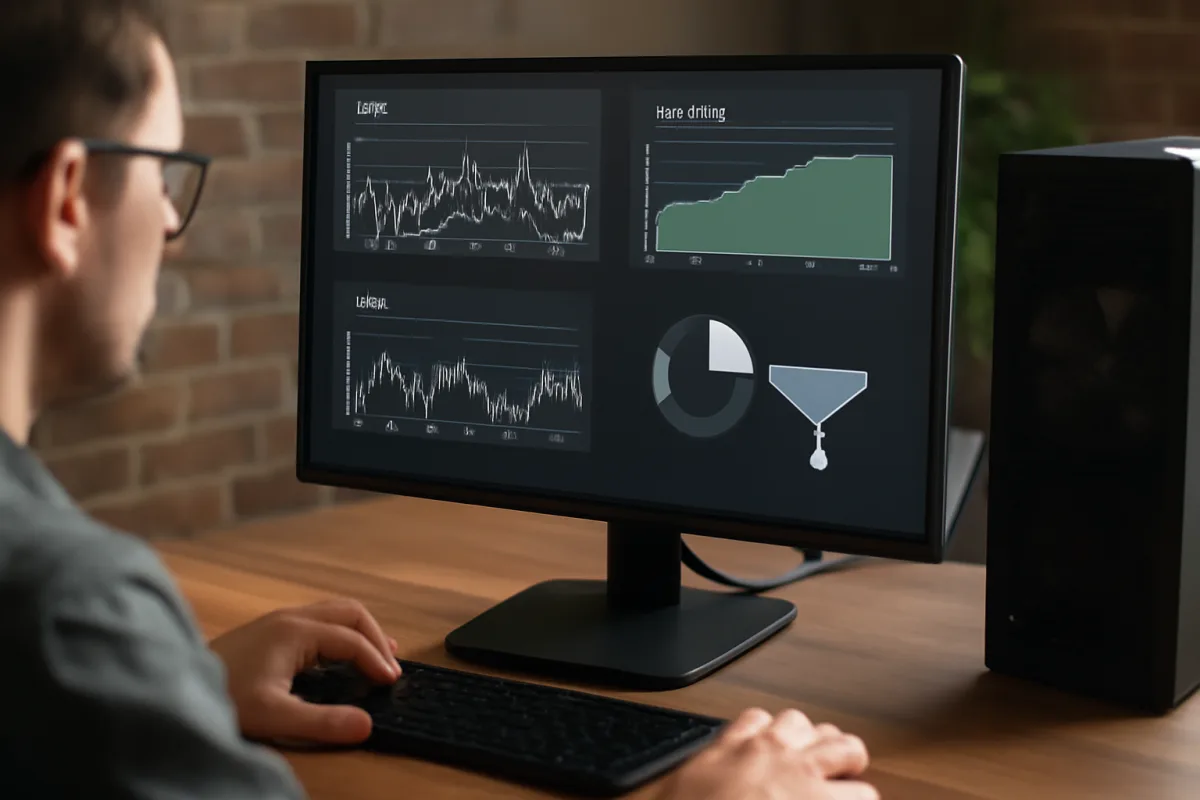
Quando il computer inizia a procedere lentamente, la soluzione non è sempre scontata. Spesso la causa risiede in uno specifico componente hardware o in un processo software che consuma più risorse del dovuto. Monitorare le performance in tempo reale è il primo passo per identificare e risolvere questi problemi, evitando frustrazioni e perdite di produttività.
Come faccio a scoprire cosa sta rallentando il mio PC?
La diagnostica delle performance richiede strumenti specifici che mostrino in tempo reale il consumo di risorse. Un software di monitoraggio affidabile visualizza l'utilizzo di CPU, RAM, disco e scheda video, permettendo di identificare immediatamente quali processi stanno creando colli di bottiglia. La chiave è osservare i dati durante l'utilizzo normale del computer, perché i problemi di performance spesso emergono solo in determinate condizioni di carico.
I dati disponibili nei software di monitoraggio includono percentuali di utilizzo, temperature dei componenti e velocità di trasferimento dati. Analizzando questi valori, è possibile capire se il rallentamento dipende da un software specifico, da un aggiornamento di Windows, o dalla necessità di upgrade hardware. Molti professionisti IT utilizzano questi strumenti quotidianamente per mantenere i sistemi efficienti.
Quali sono i migliori software gratuiti per monitorare le prestazioni del PC?
Esistono diverse soluzioni gratuite molto affidabili per il monitoraggio. HWiNFO è uno strumento completo che fornisce dettagli approfonditi su tutti i componenti hardware, con storici e grafici. GPU-Z è specializzato nella scheda video e offre informazioni precise sulla memoria VRAM e sulle frequenze. Per chi preferisce un'interfaccia più semplice, Speccy fornisce una visione d'insieme del sistema in modo intuitivo.
Il Task Manager di Windows stesso, spesso sottovalutato, è divenuto molto più potente nelle versioni recenti. Dalla scheda "Performance" è possibile monitorare CPU, RAM, disco e GPU con dettagli sorprendenti. Per applicazioni enterprise, monitoraggio di sistema|Monitoraggio di rete come Nagios offre soluzioni professionali, sebbene più complesse da configurare.
La scelta dello strumento dipende dalle esigenze specifiche. Per uso domestico e consumer, HWiNFO rappresenta il miglior compromesso tra completezza e facilità d'uso. Per professionisti che gestiscono server o ambienti aziendali, soluzioni come Zabbix o Prometheus sono più appropriate.
Come posso identificare i processi che consumano troppa memoria RAM?
Ogni software di monitoraggio moderno offre una sezione dedicata ai processi attivi. Ordinando per consumo di RAM, appare immediatamente quale applicazione sta esaurendo la memoria disponibile. Un comportamento normale prevede che nessun singolo processo consumi più del 30-40% della RAM totale durante l'uso standard.
Se un processo consuma anomalamente, le cause possono essere diverse: un software mal ottimizzato, un'estensione del browser difettosa, o addirittura un malware. Verificare il nome del processo su fonti affidabili come ProcessLibrary è il passo successivo. In caso di dubbio, disinstallare l'applicazione correlata e testare se il problema persiste è la soluzione più pratica.
Per chi lavora con applicazioni pesanti come editor video o software di modellazione 3D, il consumo elevato di RAM è atteso. In questi casi, l'importante è che il sistema disponga di memoria sufficiente per evitare l'uso della memoria virtuale su disco, che degrada significativamente le prestazioni.
Cosa significa quando la CPU è al 100% anche se non sto usando nulla?
Un utilizzo della CPU costantemente elevato, anche a computer inattivo, indica la presenza di processi in esecuzione non visibili o non ovvi. Windows Update, scansioni antivirus in background, o servizi di indicizzazione possono consumare risorse significative. Il monitoraggio permette di identificare esattamente quale processo è responsabile.
Se il processo è riconducibile a Windows Update, è possibile attendere il completamento dell'aggiornamento o pianificarlo manualmente. Per l'antivirus, verificare che il software sia aggiornato e configurare le scansioni programmate in orari di inattività riduce il fastidio. Disabilitare completamente la protezione non è mai consigliabile, ma è possibile ottimizzare le impostazioni.
Nel caso di processi sconosciuti che consumano CPU, il malware|Malware rappresenta una possibilità concreta. Una scansione completa con un antivirus affidabile è il passo successivo. Se il malware è confermato, procedere con la rimozione e considerare una scansione in modalità provvisoria per garantire un'eliminazione completa.
Quanto calore dovrebbe sviluppare un PC durante il funzionamento normale?
Le temperature variano in base ai componenti e all'uso, ma generalmente la CPU dovrebbe mantenersi tra i 40-65°C durante le attività leggere e fino a 80°C sotto carico massimo. La scheda video può raggiungere tranquillamente i 70-85°C durante il gaming. Oltre questi valori, il sistema inizia a ridurre le prestazioni autonomamente per proteggersi.
Un monitoraggio costante della temperatura aiuta a prevenire guasti premature. Se le temperature sono cronicamente elevate, le cause possono essere: ventole sporche, pasta termica vecchia, o una cattiva circolazione dell'aria nel case. Pulire i componenti e verificare l'efficienza del raffreddamento prolunga significativamente la vita utile del computer.
I software di monitoraggio avvisano automaticamente quando le soglie critiche vengono superate. Configurare questi allarmi è una buona pratica preventiva, soprattutto per chi lascia il computer acceso a lungo o durante sessioni di gaming intensive.
Quanto spazio libero dovrebbe avere il disco rigido per funzionare bene?
Una regola generale consiglia di mantenere almeno il 10-15% dello spazio totale disponibile. Se il disco è riempito oltre il 90%, il sistema rallenta notevolmente perché Windows ha spazio insufficiente per operazioni temporanee. I software di monitoraggio mostrano chiaramente la percentuale di utilizzo del disco e la velocità di lettura/scrittura.
Quando lo spazio è critico, le soluzioni includono: eliminare file non necessari, spostare dati su un disco esterno, o aggiungere un secondo disco interno. Alcuni strumenti di monitoraggio integrano funzioni di pulizia automatica che rimuovono file temporanei e cache accumulate nel tempo.
Domande Rapide
Quale software monitoraggio è più leggero sulla CPU? HWiNFO e Speccy hanno un impatto minimo sulle risorse, consumando meno del 1% della CPU in modalità di monitoraggio passivo.
Posso monitorare il PC da remoto? Sì, software come TeamViewer o VNC permettono di accedere ai dati di performance del computer anche da remoto.
Il monitoraggio continuo consuma molta batteria su laptop? Un impatto minimo, meno dell'1-2% di batteria aggiuntiva in condizioni normali, tuttavia ridurre la frequenza di aggiornamento riduce ulteriormente il consumo.
Esiste un limite massimo di temperature prima di un danno permanente? Sì, oltre i 100°C la CPU inizia a subire danni permanenti. Spegnere il computer è la soluzione corretta se si raggiungono queste temperature.

Gianpiero lavora da oltre vent’anni come sviluppatore software freelance. Ha contribuito all’automatizzazione di processi aziendali in diversi settori, specializzandosi in soluzioni cloud e sistemi gestionali. Da sempre curioso verso tutto ciò che è digitalizzazione, ama semplificare il linguaggio tecnico per i lettori.