
Soluzioni per la gestione multi-desktop su Windows e Mac: lavorare senza confusione è possibile
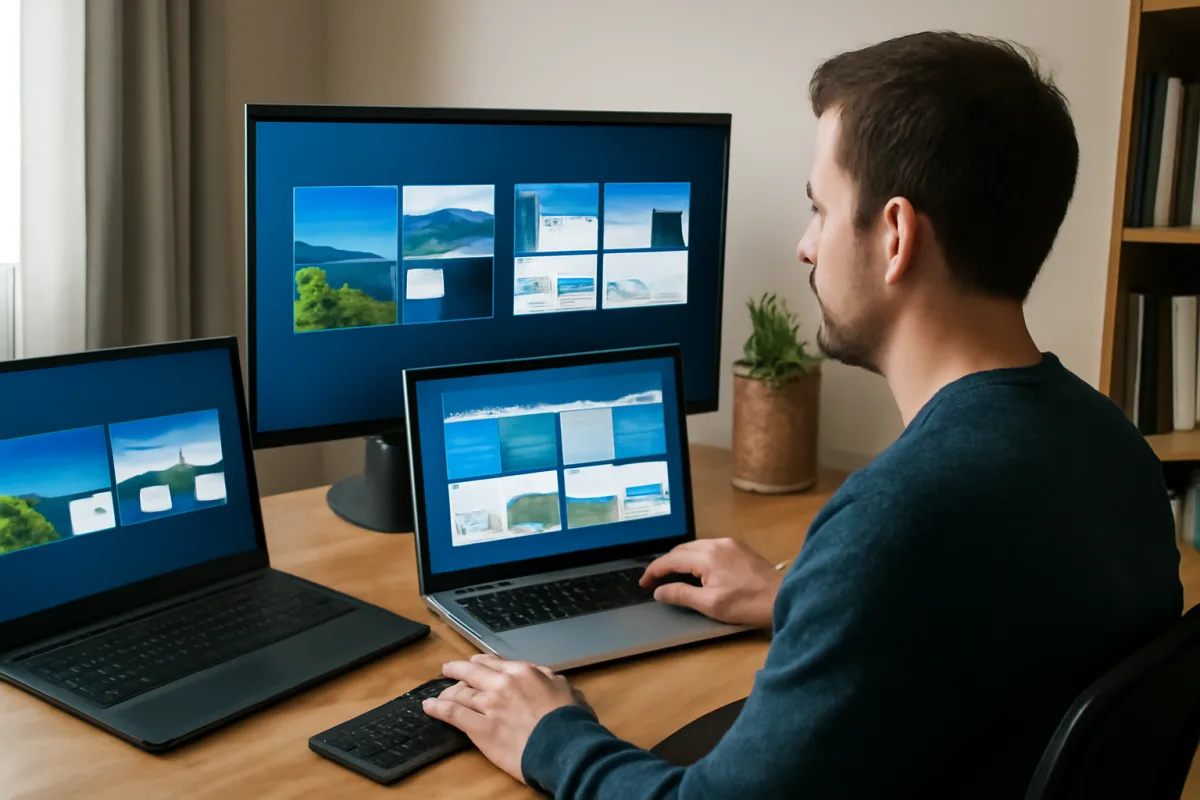
Quante volte ti trovi con tre, quattro, persino cinque finestre aperte contemporaneamente e non sai più dove hai lasciato il documento che stavi editando? Se lavori da casa, dall'ufficio o da remoto, il caos digitale è una realtà quotidiana. Quella sensazione di perdere minuti preziosi cercando tra schede, finestre e cartelle è esattamente quello che la gestione multi-desktop promette di risolvere. Sia su Windows che su Mac, gli strumenti per organizzare lo spazio di lavoro virtuale sono evoluti enormemente, e imparare a usarli bene può trasformare la tua produttività.
Il problema: quando lo schermo non basta più
Il tuo monitor è già pieno. Hai il browser con cinque schede di ricerca, il foglio di calcolo che devi compilare, il client di posta, Slack aperto e almeno due applicazioni di lavoro specializzate. Clicchi su una finestra, quella precedente scompare. Clicchi sull'indietro del browser, perdi la focalizzazione. È il classico effetto "pasta frolla": tutto si mescola, e alla fine non riesci a concentrarti su niente.
I professionisti e le piccole imprese che gestiscono progetti paralleli lo sanno bene. Uno sviluppatore ha bisogno di editor di codice, terminale, browser con ispettore e documentation aperta. Un commercialista deve passare da fogli Excel, a software di gestione contabile, a mail, a file PDF in rapida successione. Un content creator alterna generatori di immagini, editor video, piattaforme di pubblicazione e Google Analytics.
La soluzione non è acquistare un monitor più grande. È organizzare lo spazio virtuale in modo intelligente, usando i desktop multipli nativi del tuo sistema operativo.
Come funzionano i desktop multipli su Windows e Mac
Iniziamo con il concetto base: un desktop multiplo è uno spazio di lavoro virtuale parallelo. Immagina di avere tre schermi fisici, uno accanto all'altro, ma occupano lo stesso monitor. Puoi passare da uno all'altro con una scorciatoia da tastiera, e ogni ambiente mantiene le sue finestre indipendenti.
Su Windows 10 e 11, la funzione si chiama "Virtual Desktops" ed è integrata nel sistema operativo. Premi Windows + Tab e vedrai una vista overview di tutti i tuoi desktop. Per aggiungerne uno nuovo, clicchi il pulsante "+" in alto a destra. Puoi navigare tra i desktop con Windows + Ctrl + Freccia Sinistra/Destra. Ogni desktop mantiene le sue applicazioni separate, e il sistema operativo gestisce tutto in background.
Su Mac, la funzione si chiama "Mission Control" ed "Spaces". È ancora più integrata e intuitiva rispetto a Windows. Scorri verso l'alto con quattro dita sul trackpad e vedrai tutti i tuoi spazi. Puoi aggiungerne con un semplice gesto, e passare da uno all'altro con Ctrl + Freccia Sinistra/Destra. Su Mac la gestione è più fluida, soprattutto se usi applicazioni in modalità full-screen, che si comportano come desktop dedicate.
Ma la gestione avanzata non si ferma ai comandi nativi. Software di terze parti come Virtual Desktop Manager|software, sia su Windows che su Mac, offrono automazioni, naming intelligente, e scorciatoie personalizzate.
Strategie di organizzazione: come strutturare i tuoi spazi di lavoro
Avere i desktop multipli disponibili non significa usarli bene. La differenza tra il caos organizzato e l'ordine vero è la struttura mentale che decidi di adottare.
La struttura per progetto è la più intuitiva. Se lavori su tre progetti contemporanei, dedica un desktop a ciascuno. Desktop 1: Cliente A (browser, Asana, Figma, chat). Desktop 2: Cliente B (email, spreadsheet, documenti). Desktop 3: Amministrazione interna. Ogni volta che cambi progetto, cambi desktop e ritrovi subito il contesto.
La struttura per tipo di attività funziona bene se il tuo lavoro è più trasversale. Desktop 1: Comunicazione (email, Slack, Teams). Desktop 2: Creazione (editor, software specializzato, asset). Desktop 3: Analisi (browser, dashboard, calcoli). Desktop 4: Amministrazione. Questo approccio riduce il context switching cognitivo.
La struttura per tempo è più evoluta. Desktop 1: Mattina (standup, email, pianificazione). Desktop 2: Core Hours (lavoro concentrato). Desktop 3: Pomeriggio (follow-up, riunioni, comunicazione). Suona ossessivo, ma funziona per professionisti in regime di urgenza costante.
Il consiglio: inizia con la struttura per progetto se hai pochi progetti paralleli, passa a quella per attività se lavori su molti fronti. Nomina ogni desktop chiaramente (fallo su Mac con un clic, su Windows usando software dedicato) in modo che la transizione sia sempre cosciente.
Errori comuni e come evitarli
Il primo errore è creare troppi desktop. Più di quattro o cinque e cominci a dimenticare quali finestre hai aperto dove. Il secondo è non usare una strategia coerente: un desktop per il progetto A, uno per attività, uno per l'ora del giorno. Dopo una settimana avrai dimenticato la logica.
Il terzo errore, sottovalutato, è non utilizzare le scorciatoie da tastiera. Se continui a cliccare sul trackpad per accedere a Mission Control, non stai risparmiando tempo, stai solo spostando il caos. Personalizza le scorciatoie (su Mac nelle Preferenze di Sistema, su Windows nelle Impostazioni), memorizzale, e usale in automatico.
Il quarto errore è lasciar crescere le notifiche in ogni desktop. Disabilita le notifiche non essenziali, oppure crea un desktop dedicato solo a monitoraggio e comunicazione asincrona. La vera concentrazione arriva solo quando non sei bombardato da alert.
Strumenti complementari per potenziare i desktop multipli
I desktop nativi sono solidi, ma combinati con altri strumenti diventano davvero potenti. Window Manager|software come Rectangle (Mac, gratuito) e PowerToys FancyZones (Windows, gratuito) ti permettono di posizionare le finestre in layout predefiniti. Su un desktop, le finestre si incastrano da sole al 50-50 dello schermo. Su un altro, una finestra prende il 60% e le altre il 40%.
Se usi Mac, Contexts ti permette di cercare rapidamente la finestra che ti serve usando la ricerca fuzzy. Se usi Windows, VirtualBuddy offre automazioni e naming avanzato per i tuoi spazi virtuali.
La combinazione di desktop multipli + window manager + ricerca veloce è quello che trasforma il lavoro da caotico a fluido.
Se fossi al posto tuo: la mia raccomandazione
Cominci oggi. Apri un nuovo desktop (Windows + Ctrl + D su Windows, F3 + Freccia su Mac). Spostaci solo le applicazioni di comunicazione. Vedrai subito il respiro nel tuo lavoro concentrato. Domani ne crei un secondo, dedicato al tuo progetto principale. Entro una settimana avrai una struttura stabile e efficace.
Non aspettare di avere il monitor perfetto, il software perfetto, o il setup perfetto. I desktop multipli sono una soluzione radicale e gratuita che cambia il modo di lavorare, e la leva del cambiamento è solo nelle tue mani.
Checklist operativa
- ✓ Abilita i desktop multipli nel tuo sistema operativo (Windows + Ctrl + D o F3 + Freccia su Mac)
- ✓ Crea 3-4 desktop e dai loro un nome significativo
- ✓ Scegli una struttura di organizzazione (per progetto, per attività, o ibrida)
- ✓ Personalizza le scorciatoie da tastiera per passare tra i desktop
- ✓ Disabilita le notifiche non essenziali su ogni desktop
- ✓ Installa un window manager complementare (Rectangle su Mac, FancyZones su Windows)
- ✓ Testa per tre giorni e raffina la struttura in base al flusso di lavoro reale
- ✓ Documenta la tua struttura (una nota o uno screenshot) per mantenere la coerenza nel tempo

Elio è appassionato di nuove tendenze software sin dal suo primo lavoro come help desk in un’azienda di trasporti. Si dedica all’approfondimento di strumenti SaaS per piccole imprese e racconta come la tecnologia cambia l’operatività aziendale giorno per giorno.