
Stampante non risponde ai comandi: le soluzioni software rapide che pochi conoscono
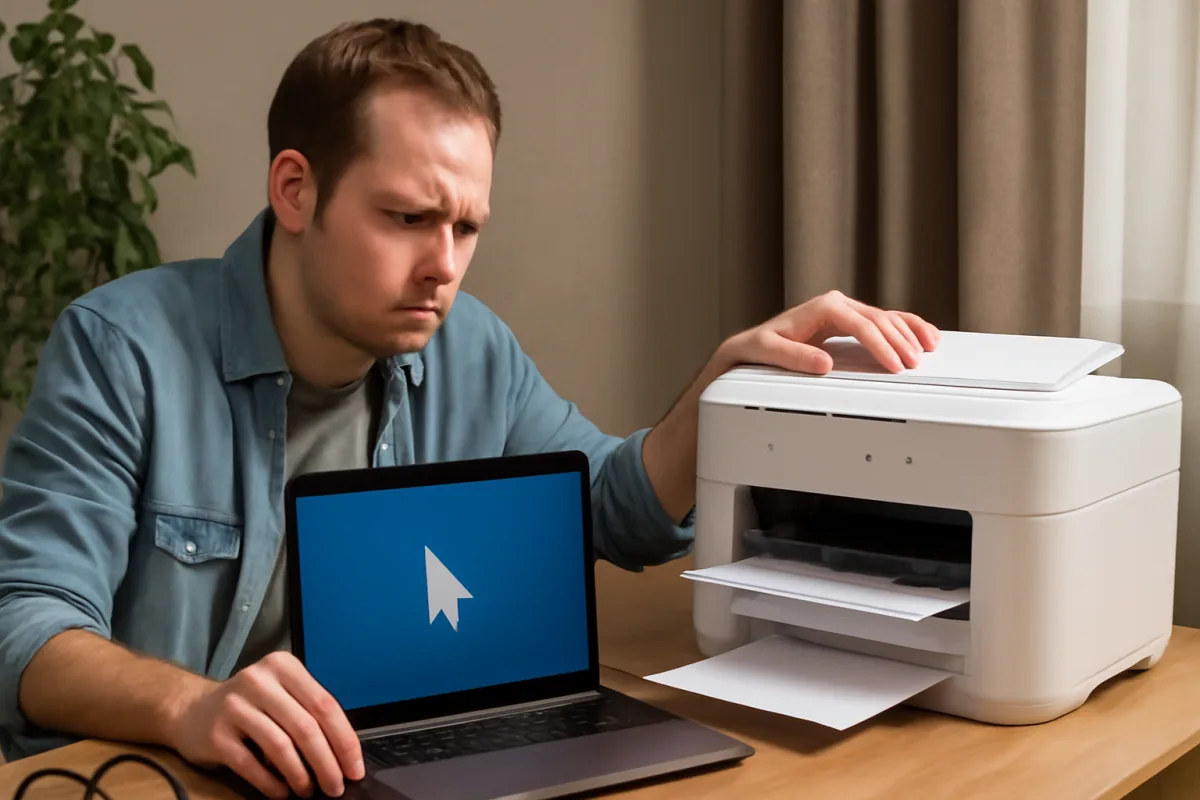
Il problema della stampante non responsiva: cause comuni e impatto sulla produttività
Una stampante che non risponde ai comandi rappresenta uno dei problemi tecnici più frequenti negli ambienti di lavoro moderni, capace di paralizzare intere workflow aziendali in pochi minuti. Sebbene molti utenti tendano a ricercare soluzioni hardware complesse, la maggior parte delle criticità può essere risolta attraverso procedure software ben strutturate. Questo articolo approfondisce le metodologie diagnostiche e gli interventi pratici che consentono di ripristinare la funzionalità della stampante senza ricorrere a interventi esterni costosi.
La non responsività può manifestarsi attraverso diversi sintomi: il dispositivo non compare nella lista delle stampanti disponibili, accetta i comandi ma non stampa, oppure rimane in uno stato di elaborazione indefinito. Identificare la causa radice è il primo passo verso una soluzione rapida ed efficace.
Reimpostazione del servizio di stampa e risoluzione dei file di coda
Uno dei metodi software più efficaci consiste nel riavviare il servizio di spooling della stampante, il componente responsabile della gestione della coda di stampa nel sistema operativo. In Windows, è possibile accedere a questa funzione attraverso il Pannello di controllo, sezione Servizi, dove deve essere localizzato il servizio denominato "Print Spooler".
Il procedimento prevede tre step essenziali: arresto del servizio, eliminazione dei file temporanei di spooler dalla cartella di sistema (generalmente situata in C:\Windows\System32\spool\PRINTERS), e successivo riavvio del servizio. Questa operazione è particolarmente efficace quando la stampante si blocca in fase di elaborazione di documenti complessi, come file PDF con molti elementi grafici o stampe da applicazioni legacy.
Su sistemi macOS, il procedimento è altrettanto semplice: è sufficiente accedere a Preferenze di Sistema, selezionare Stampanti e scanner, identificare la stampante problematica e utilizzare l'opzione "Reimposta la sezione Stampa e Fax". Questo comando elimina tutti i file di spooling corrotti e ripristina le configurazioni predefinite.
Aggiornamento dei driver e gestione delle versioni firmware
I driver della stampante fungono da intermediari essenziali tra il sistema operativo e l'hardware. Una versione obsoleta, corrotta o incompatibile rappresenta una delle cause più frequenti di non responsività. I produttori di stampanti rilasciano aggiornamenti driver regolarmente per migliorare compatibilità, prestazioni e sicurezza.
La procedura di aggiornamento varia in base al modello, ma generalmente prevede: visita del sito ufficiale del produttore, ricerca della pagina di supporto relativa al modello specifico, download della versione driver più recente compatibile con il sistema operativo in uso. Prima di installare la nuova versione, è consigliabile disinstallare completamente il driver precedente attraverso Pannello di Controllo / Programmi e Funzionalità su Windows, o Applicazioni / Utilità su macOS.
Parallelamente, molti modelli di stampanti moderne includono firmware proprietario che richiede aggiornamenti indipendenti. Alcuni costruttori forniscono utility dedicate per il controllo e l'installazione di tali aggiornamenti, altre richiedono l'accesso al pannello di controllo fisico della stampante.
Diagnosi della connettività di rete e configurazione TCP/IP
Le stampanti moderne operano primariamente attraverso connessioni di rete, sia via Wireless LAN che Ethernet. Una disconnessione intermittente o una configurazione di rete errata determina l'apparente non responsività del dispositivo pur essendo il componente fisicamente funzionante.
La verifica della connettività può essere eseguita mediante il command prompt (su Windows) o il terminale (su macOS/Linux), utilizzando il comando "ping" seguito dall'indirizzo IP della stampante. Se la stampante non risponde ai ping, potrebbe trovarsi su una subnet differente oppure il firewall della rete potrebbe bloccare la comunicazione.
Molte stampanti di rete dispongono di un pannello di controllo integrato raggiungibile tramite browser web (digitando l'indirizzo IP direttamente nella barra di ricerca). Da questa interfaccia è possibile verificare lo stato della connessione, resettare le impostazioni di rete e controlleversionamenti del firmware disponibili.
Un approccio efficace consiste nel riavviare sia il router della rete che la stampante, con una sequenza precisa: spegnere la stampante, riavviare il router e attendere il completamento della sequenza di boot (solitamente 2-3 minuti), quindi accendere la stampante. Questo procedimento riconfigura la comunicazione di rete da zero, risolvendo molti conflitti di indirizzo IP e lease DHCP.
Svuotamento della cache del driver e pulizia delle configurazioni locali
I sistemi operativi mantengono cache locali e file di configurazione relativi ai driver installati. Quando questi file risultano corrotti o non sincronizzati con la versione corrente del driver, possono determinare comportamenti anomali della stampante.
Su Windows, è possibile accedere a Device Manager (Gestione dispositivi) e localizzare la stampante problematica. Cliccando con il tasto destro è possibile selezionare "Elimina dispositivo" seguito da una scansione hardware dal menù principale di Device Manager. Questo procedimento forza il rilevamento e la reinstallazione del dispositivo.
In alternativa, per stampanti di rete, è possibile rimuovere manualmente la stampante dalle Impostazioni di Windows (Impostazioni > Dispositivi > Stampanti e scanner), attendere un minuto, e quindi eseguire l'aggiunta della stampante manualmente attraverso "Aggiungi stampante".
Validazione delle impostazioni di spooling avanzate e protocolli di stampa
Alcuni problemi di non responsività derivano da configurazioni errate dei protocolli di comunicazione tra client e stampante. Il Protocollo IPP (Internet Printing Protocol) rappresenta lo standard moderno per la stampa di rete, superando i più obsoleti protocolli JetDirect.
Nelle proprietà avanzate della stampante è possibile specificare quale protocollo utilizzare per la comunicazione. Se la configurazione precedente impostava un protocollo incompatibile o non più supportato dal firmware della stampante, è necessario modificare questa impostazione.
Inoltre, il tipo di spooler può influenzare la responsività. Alcuni ambienti di rete aziendali richiedono stampa diretta senza spooling su server, una configurazione attivabile attraverso le proprietà avanzate del driver.
Test funzionali con documenti di prova e isolamento dei problemi
Dopo ogni modifica, è essenziale verificare la funzionalità mediante un test pratico. Anziché stampare documenti complessi, è consigliabile iniziare con documenti semplici (file di testo, immagini singole) per isolamento progressivo della causa.
Se la stampante risponde solo ad alcuni tipi di documento, il problema risiede probabilmente nel modo in cui specifiche applicazioni generano i file di stampa. Se non risponde a nessun tipo di documento, il problema è a livello di driver o di connettività di rete.
Documentare ogni step e il risultato corrispondente consente, nel caso persista il problema, di fornire informazioni precise al supporto tecnico del produttore per un intervento più rapido e risolutivo.

Chiara ha iniziato la sua esperienza nel supporto tecnico software in una start-up di Milano. Oggi si occupa di consulenza nella scelta di strumenti collaborativi per aziende in crescita. Scrive con passione di pratiche smart working e delle app più utili per la produttività quotidiana.