
Quali sono gli errori più frequenti nell’uso delle suite Office gratuite? Il rischio compatibilità che si può evitare
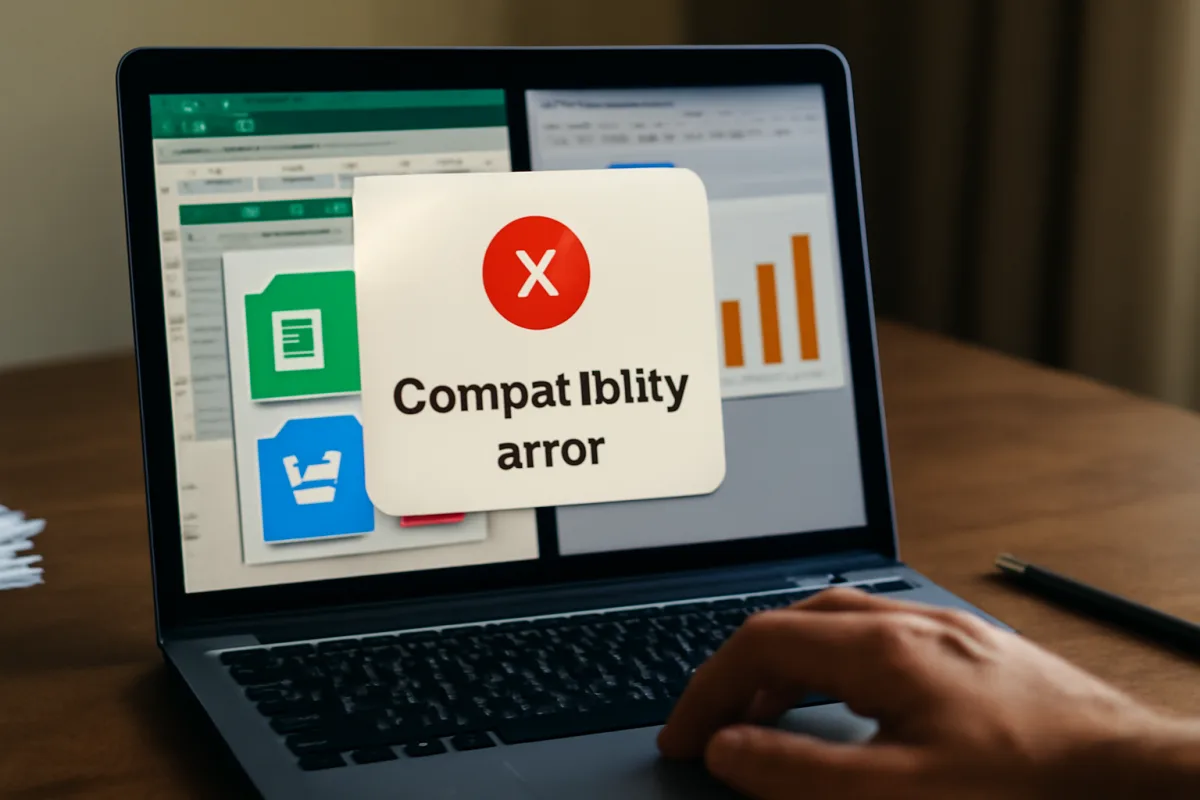
Ti è mai capitato di aprire un documento creato in Google Docs o LibreOffice sul computer di un collega e scoprire che la formattazione era completamente diversa? O peggio ancora, che alcuni elementi non si visualizzavano affatto? Benvenuto nel mondo delle suite Office gratuite, dove la compatibilità può diventare un vero incubo. Negli ultimi anni, sempre più persone hanno abbandonato Microsoft Office per soluzioni open source e basate sul cloud, attratte dalla gratuità e dalla facilità d'uso. Ma questa scelta comporta rischi concreti che spesso vengono sottovalutati. Come chi ha lavorato a lungo con documenti sensibili di uno studio legale, ho imparato che i dettagli contano eccome. E oggi voglio condividere gli errori più comuni che commettono gli utenti di queste piattaforme, perché conoscerli significa evitare frustrazioni e perdite di tempo.
Il falso mito della compatibilità totale
Partiamo dal presupposto errato che caratterizza molti utenti: ritenere che una suite gratuita possa gestire perfettamente tutti i file creati in Microsoft Office. Non è così. Certo, Google Workspace e LibreOffice hanno fatto enormi progressi nel leggere i formati .docx, .xlsx e .pptx, ma rimangono sempre delle limitazioni. Le macro complesse, ad esempio, spesso non vengono riconosciute correttamente. Se il tuo file contiene una Macro (informatica) sofisticata creata in Excel, probabilmente non funzionerà allo stesso modo in Calc di LibreOffice.
Il problema è ancora più evidente con i fogli di calcolo. Quando condividi un file Excel con formule avanzate a qualcuno che usa Google Sheets, alcune funzioni potrebbero semplicemente non calcolarsi come previsto. Funziona come quando assaggi una ricetta scritta in un linguaggio diverso dal tuo: i componenti sono gli stessi, ma il risultato finale può tradire le aspettative.
Non voglio dire che le suite gratuite non funzionano. Funzionano benissimo per il 70-80% dei casi d'uso quotidiani. Ma quel 20-30% restante, quello dove ci sono elementi speciali o formattazioni particolari, può causare problemi seri. Soprattutto se lavori in un ambiente dove la precisione è fondamentale.
Gli errori di formattazione che rovinano i documenti
Questo è l'errore più frequente che ho osservato: salvare un documento in una suite gratuita senza verificare come apparirà in Microsoft Office. La formattazione dei caratteri, gli spazi, i margini: tutto può cambiare. Avrai mai notato come il carattere "Calibri" (predefinito in Word) non è disponibile in LibreOffice? Oppure come Google Docs sostituisce automaticamente i font mancanti con altri simili, ma non sempre identici?
Un altro errore comune riguarda le intestazioni e i piè di pagina. Se crei un documento con numeri di pagina personalizzati in Google Docs e poi lo apri in Word, scoprirai che la numerazione potrebbe non coincidere con il layout. Oppure ancora, gli stili di formattazione che hai applicato potrebbero non trasferirsi correttamente.
Come persona che ha dovuto preparare documenti legali, ti assicuro che questi dettagli non sono banali. Un cliente che riceve un preventivo o un contratto con una formattazione irregolare perde fiducia, indipendentemente dalla qualità del contenuto. La presentazione conta, eccome.
La soluzione? Prima di condividere qualsiasi documento importante, scaricalo in formato .docx o .pdf e aprilo in Word o Adobe Reader. Verifica visivamente che tutto sia a posto. Ti sembrerà noioso, ma ti eviterà figuracce.
Il problema della condivisione e dei permessi
Google Workspace è fantastica per la collaborazione in tempo reale, lo ammetto. Ma qui emerge un secondo errore classico: non comprendere veramente come funzionano i permessi di condivisione. Molti utenti condividono file con "chiunque abbia il link può modificare" quando intendevano "visualizzare soltanto". Risultato: qualcuno modifica involontariamente il tuo lavoro.
C'è poi il problema dell'accesso offline. Se condividi un file Google Docs e il destinatario non ha una connessione internet stabile, potrebbe non riuscire ad accedervi. Con un file .docx locale, questo problema non esiste. È una questione di affidabilità: la cloud è meravigliosa finché la connessione funziona, ma quando cade, sei bloccato.
Un altro aspetto sottovalutato riguarda la Privacy (informatica) e la conservazione dei dati. Quando usi Google Workspace, i tuoi documenti rimangono sui server di Google. Se lavori con informazioni sensibili o riservate, questo potrebbe rappresentare un rischio. La crittografia end-to-end non è automatica, e i dati rimangono elaborabili da algoritmi di analisi di Google.
I formati di esportazione e l'incompatibilità nascoste
Qui arriviamo al cuore della questione. Molti non sanno che esportare un file da Google Docs a Word non è la stessa cosa che crearlo nativamente in Word. La conversione può introdurre piccole anomalie che si manifestano soltanto quando il file passa di mano in mano.
Se devi inviare un file a più persone e vuoi essere certo che tutti lo vedano identico, il PDF è ancora la soluzione migliore. Ma se il destinatario ha bisogno di modificarlo, allora sei di nuovo al punto di partenza.
Un errore che commetto ancora, a volte, è dimenticare di controllare il salvataggio automatico. In Google Docs è attivo per default, ma in LibreOffice Online potrebbe avere comportamenti diversi a seconda di come l'hai configurato. Se lavori senza prendere l'abitudine di premere salva manualmente, potrebbero andare persi minuti di lavoro.
Come evitare questi errori
Primo: definisci le tue esigenze. Usi la suite Office solo per documento semplici? Allora le soluzioni gratuite vanno benissimo. Lavori con dati complessi e devi scambiarli frequentemente con chi usa Office? Forse dovresti investire in una licenza, almeno per i file critici.
Secondo: crea una routine di verifica. Prima di inviare qualsiasi documento importante, scaricalo, aprilo nella versione principale (Word, Excel, PowerPoint) e controlla che tutto sia al posto giusto.
Terzo: privilegia i formati universali quando possibile. Il PDF per i documenti definitivi, il CSV per i dati grezzi, il formato nativo solo quando è necessario un ulteriore editing.
Le suite Office gratuite sono strumenti meravigliosi che democratizzano l'accesso alla produttività. Ma come tutti i tool gratuiti, richiedono un po' di consapevolezza d'uso. Conoscere questi errori comuni ti permetterà di usarli al meglio, senza sorprese.

Martina ha iniziato ad occuparsi di informatica curando le soluzioni documentali di uno studio legale. Oggi testa e recensisce software per l’organizzazione personale, con un occhio particolare a privacy ed efficienza, traducendo concetti complessi in esempi pratici.