
Come funziona la sincronizzazione automatica tra computer e cloud? I passaggi che evitano doppioni
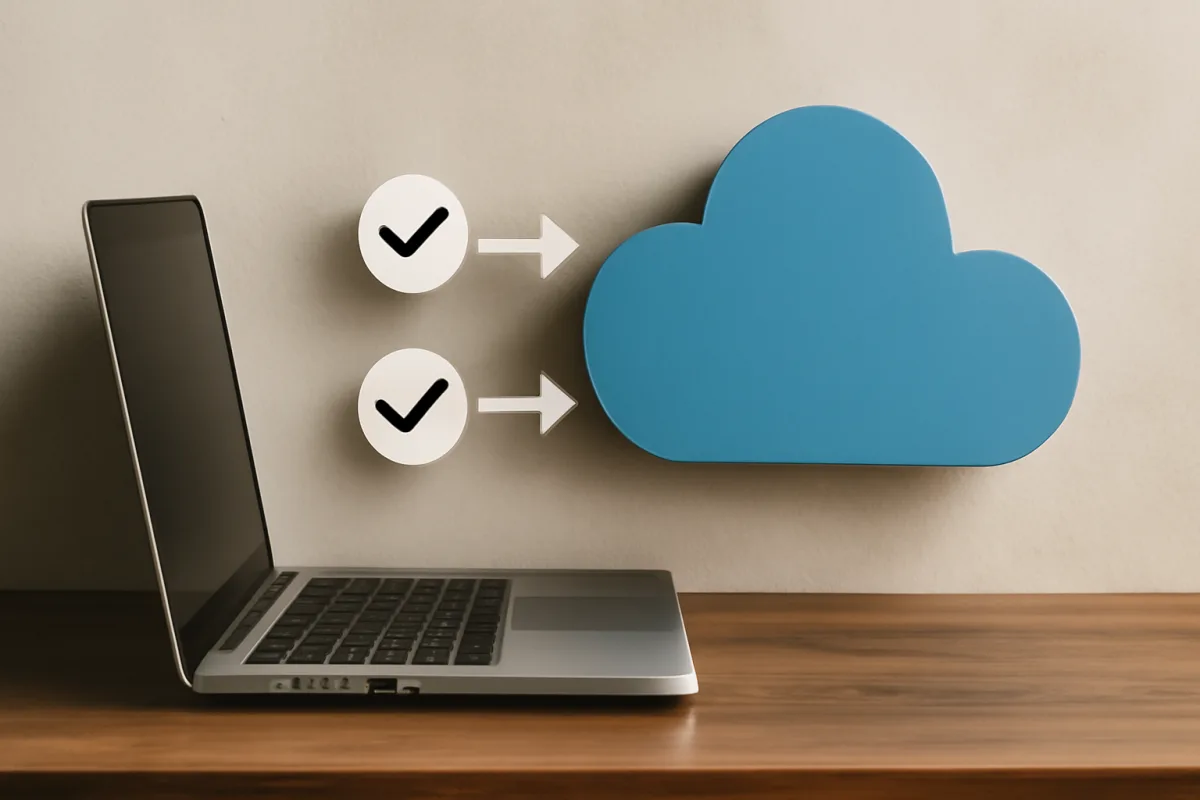
La sincronizzazione automatica: come evitare il caos dei doppioni
La sincronizzazione automatica tra computer e cloud funziona mediante algoritmi di gestione delle versioni che monitorano le modifiche ai file e le trasmettono a intervalli regolari verso i server remoti. Il sistema operativo e il client cloud mantengono un indice locale delle versioni, confrontandole con quelle remote prima di qualsiasi upload o download. Se il file non è stato modificato, niente accade. Se lo è, il client decide cosa fare in base alle regole di sincronizzazione configurate: sovrascrittore remoto, mantenere la versione locale, o creare una copia conflittuale.
I doppioni nascono quando il sistema non riesce a riconoscere che due versioni dello stesso file sono in realtà la stessa cosa. Questo accade quando i timestamp sono ambigui, le connessioni di rete si interrompono durante il trasferimento, o quando gli utenti modificano lo stesso documento su dispositivi diversi nello stesso momento. La soluzione passa per Algoritmi di risoluzione dei conflitti che assegnano priorità in base a data di modifica, dispositivo originario, o scelta esplicita dell'utente.
I passaggi tecnici dietro le quinte
Quando avviate la sincronizzazione, il client cloud legge il database locale—una sorta di catalogo nascosto che traccia ogni file, cartella, timestamp e checksum crittografico. Confronta questa lista con l'inventario remoto scaricato dai server. Le differenze vengono organizzate in una coda di operazioni: upload per i file locali nuovi, download per quelli remoti, aggiornamenti per le modifiche.
Il checksum è la chiave. Si tratta di un'impronta digitale generata dal contenuto del file mediante algoritmi crittografici. Se il file non è stato modificato, il checksum rimane identico. Se lo è, cambia. Il sistema confronta i checksum anziché i byte grezzi: molto più veloce e affidabile. Qualsiasi leggera modifica al file—anche un singolo carattere—produce un checksum diverso, segnalando al client che è necessario un trasferimento.
La sincronizzazione bidirezionale crea una finestra di vulnerabilità: mentre il file si carica verso il cloud, potrebbe essere modificato localmente. Mentre scende dal cloud, il server potrebbe ricevere un aggiornamento da un altro dispositivo. I migliori sistemi lockano il file durante il trasferimento, bloccando altre modifiche finché il processo non è concluso. Sistemi meno sofisticati creano versioni conflittuali: salvi il file come "documento (copia 1)" e lasciano all'utente il compito di capire quale versione tenere.
Come le regole di sincronizzazione prevengono i doppioni
Ogni client cloud permette di configurare il comportamento di sincronizzazione. La modalità più aggressiva è "sync oneway": il computer sincronizza solo verso il cloud, mai il contrario. Non crei mai doppioni locali perché non scarichi le modifiche remote. Ma perdi la collaborazione in tempo reale.
La modalità bidirezionale richiede più intelligenza. Il sistema tiene traccia dello "stato ultimo noto" di ogni file: quale versione era presente quando l'utente l'ha visto per l'ultima volta. Se lo stato è cambiato localmente e anche remotamente, scatta la risoluzione dei conflitti. Alcuni sistemi scelgono automaticamente la versione più recente. Altri, più prudenti, creano una copia conflittuale e segnalano l'ambiguità all'utente.
Il database di sincronizzazione locale è fondamentale. Contiene metadati: percorso del file, dimensione, data di modifica, checksum, e il timestamp dell'ultima sincronizzazione riuscita. Se il client lo legge e scopre che il file locale è identico all'ultima copia sincronizzata, e il remoto è diverso, sa che il file è stato modificato solo sul cloud. Download semplice, niente conflitto.
I veri problemi emergono quando il database locale si corrompe o quando la connessione di rete si interrompe bruscamente. Il client potrebbe pensare di aver sincronizzato un file quando in realtà il trasferimento si è bloccato a metà. Alla prossima sincronizzazione, scopre che il file remoto è diverso da quello locale, ma il database dice che dovrebbero essere identici. Crepa la logica, ed emerge il doppione.
Pratiche per evitare i duplicati
Usate sempre un solo dispositivo come "master" per ogni progetto importante. Sincronizzate completamente prima di passare a un'altra macchina. Verificate che il client cloud mostri lo stato "sincronizzato" verde, non giallo o rosso di conflitto. Aspettate alcuni secondi dopo aver salvato un file prima di chiudere l'applicazione: la sincronizzazione potrebbe non essere istantanea.
Disabilitate la sincronizzazione su cartelle condivise se lavorare offline: fate sincronizzare solo quando siete online e la connessione è stabile. Controllate periodicamente lo spazio disponibile: un cloud pieno può bloccare la sincronizzazione e creare confusione.
Infine, fidate Cloud storage certificato. I servizi enterprise hanno architetture redundanti e algoritmi di risoluzione dei conflitti testati. I servizi economici improvvisati spesso tagliano gli angoli sulla coerenza dei dati, lasciando che i doppioni prosperino nei margini della vostra cartella Downloads.

Mauro ha costruito la sua carriera come sistemista in aziende manifatturiere, spesso agendo da ponte tra personale non tecnico e mondo ICT. Oggi analizza soluzioni di cyber security e infrastrutture digitali, spiegando rischi e opportunità in modo accessibile.