
Programmi che avviano da soli? Come gestire l’avvio automatico su Windows e Mac
Cosa sono i programmi in avvio automatico
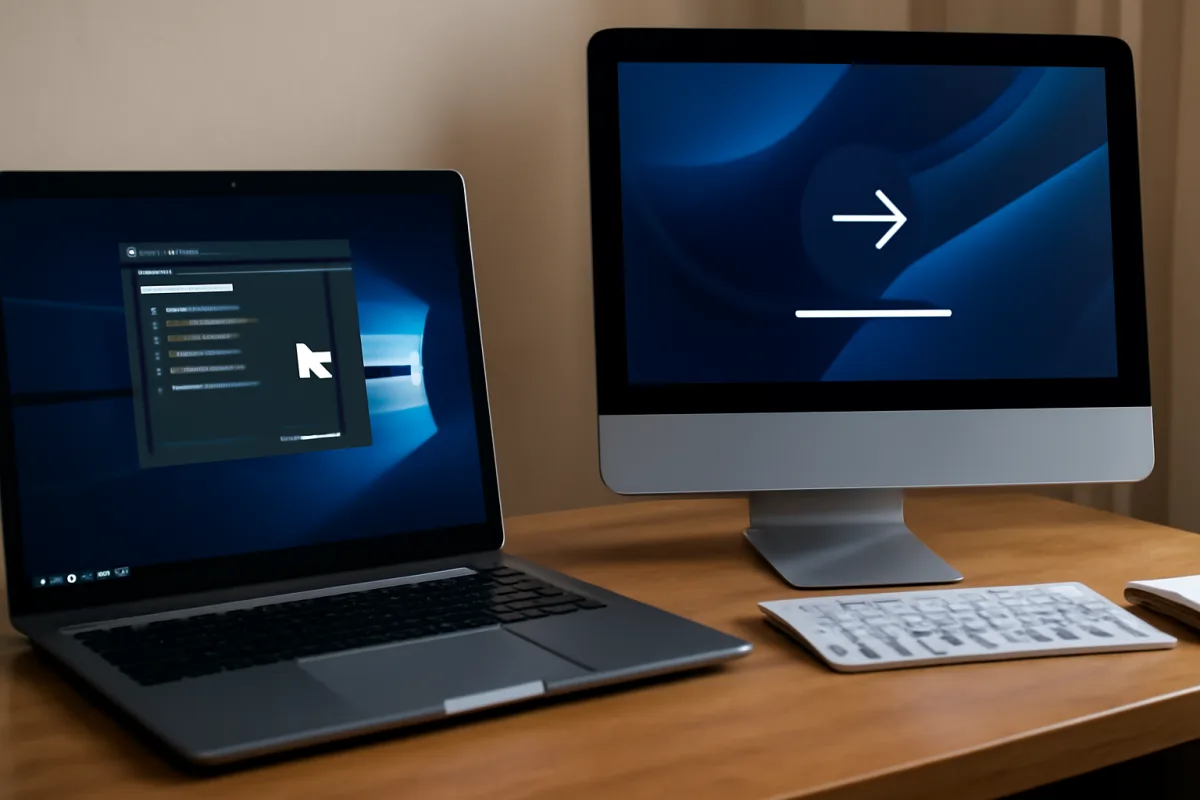
Se il vostro computer si accende ma impiega minuti prima di diventare utilizzabile, la colpa è spesso dei programmi in avvio automatico. Si tratta di applicazioni configurate per partire da sole quando Windows o macOS si carica, senza attendere il vostro comando. Alcuni sono essenziali per il sistema, altri sono semplici bloatware che consuma risorse preziose.
Distinguere tra i due richiede un'analisi veloce ma precisa. Non è una procedura complicata, ma richiede attenzione per non disabilitare qualcosa di critico.
Gestire l'avvio su Windows
Su Windows, il primo passo è aprire il Task Manager premendo Ctrl+Shift+Esc. Navigate alla scheda "Avvio" e vedrete l'elenco completo dei programmi configurati per partire automaticamente.
Ogni voce mostra lo stato attuale (abilitato o disabilitato) e l'impatto sul tempo di avvio. Questo dato è prezioso: se un'applicazione ha un impatto "alto", disabilitarla migliorerà notevolmente le prestazioni.
Cliccate con il tasto destro su qualsiasi programma per disabilitarlo. Non lo eliminerete, semplicemente lo escluderete dall'avvio automatico. Potrete sempre avviarlo manualmente quando necessario.
Attenzione ai servizi di sistema: lasciate abilitati driver, antivirus e strumenti di sicurezza. I candidati ideali per la disabilitazione sono editor di foto, client cloud, software di messaggistica istantanea e suite per l'ufficio non strettamente necessari al boot.
Esiste un metodo alternativo attraverso il Registro di Sistema (Regedit), ma è più rischioso e non necessario per la maggior parte degli utenti. La strada del Task Manager è più sicura.
Procedure su macOS
Su Mac la procedura è leggermente diversa. Andate in Impostazioni di Sistema, selezionate "Generali" e poi "Elementi di login". Qui vedrete tutti i programmi avviati automaticamente quando effettuate il login.
Selezionate l'applicazione che volete rimuovere e cliccate il bottone con il segno meno. Anche in questo caso, l'applicazione rimane nel vostro computer e può essere avviata manualmente.
Su macOS i problemi di avvio automatico sono generalmente meno frequenti rispetto a Windows, ma ci sono sempre candidati da eliminare: software di aggiornamento automatico, client cloud sempre sincronizzati, strumenti di marketing che registrano l'attività.
Una nota importante: alcuni programmi create di sistema, come Spotlight indexing o Time Machine, non dovrebbero essere toccati se non siete sicuri della loro funzione.
Verifiche di sicurezza
Prima di disabilitare programmi in avvio automatico, fate una ricerca rapida su Google con il nome dell'applicazione. Cercate il contesto: è uno strumento ufficiale del vostro antivirus? È un componente di una suite aziendale che gestite? È un Malware|malware mascherato da programma legittimo?
Alcuni malware si nascondono proprio tra i programmi di avvio, approfittando del fatto che molti utenti non controllano mai questi elenchi. Se notate nomi strani o applicazioni che non ricordate di aver installato, disabilitatele immediatamente e verificate il sistema con un antivirus aggiornato.
L'impatto reale sul sistema
Quanto migliora davvero il computer dopo aver pulito l'avvio automatico? Dipende dalla situazione iniziale. Se avevate 30 programmi che partivano da soli, ridurvi a 10 può significare 60-120 secondi di boot time risparmiati.
Ma il vantaggio più importante è il RAM disponibile durante l'utilizzo ordinario. Meno programmi in background significa più memoria per il vostro lavoro, browser meno lento, responsività generale migliore.
Non è una soluzione che trasforma un computer vecchio in uno nuovo, ma è gratuita e richiede 10 minuti di lavoro. Vale la pena.
Monitoraggio periodico
Dopo ogni installazione di nuovo software, controllate il Task Manager o le Impostazioni di Sistema. Molti programmi si aggiungono automaticamente all'avvio senza chiedere permesso. Una pulizia periodica di 30 giorni è sufficiente per mantenere il sistema snello e reattivo.
Annotate quali programmi avete disabilitato, nel caso abbiate bisogno di riattivarli. Alcuni software aziendali potrebbero dare problemi se rimossi dall'avvio automatico, e sarete contenti di avere una lista di riferimento.

Mauro ha costruito la sua carriera come sistemista in aziende manifatturiere, spesso agendo da ponte tra personale non tecnico e mondo ICT. Oggi analizza soluzioni di cyber security e infrastrutture digitali, spiegando rischi e opportunità in modo accessibile.