
Ottimizzare il PC con CCleaner: quali funzioni usare davvero per velocizzare Windows
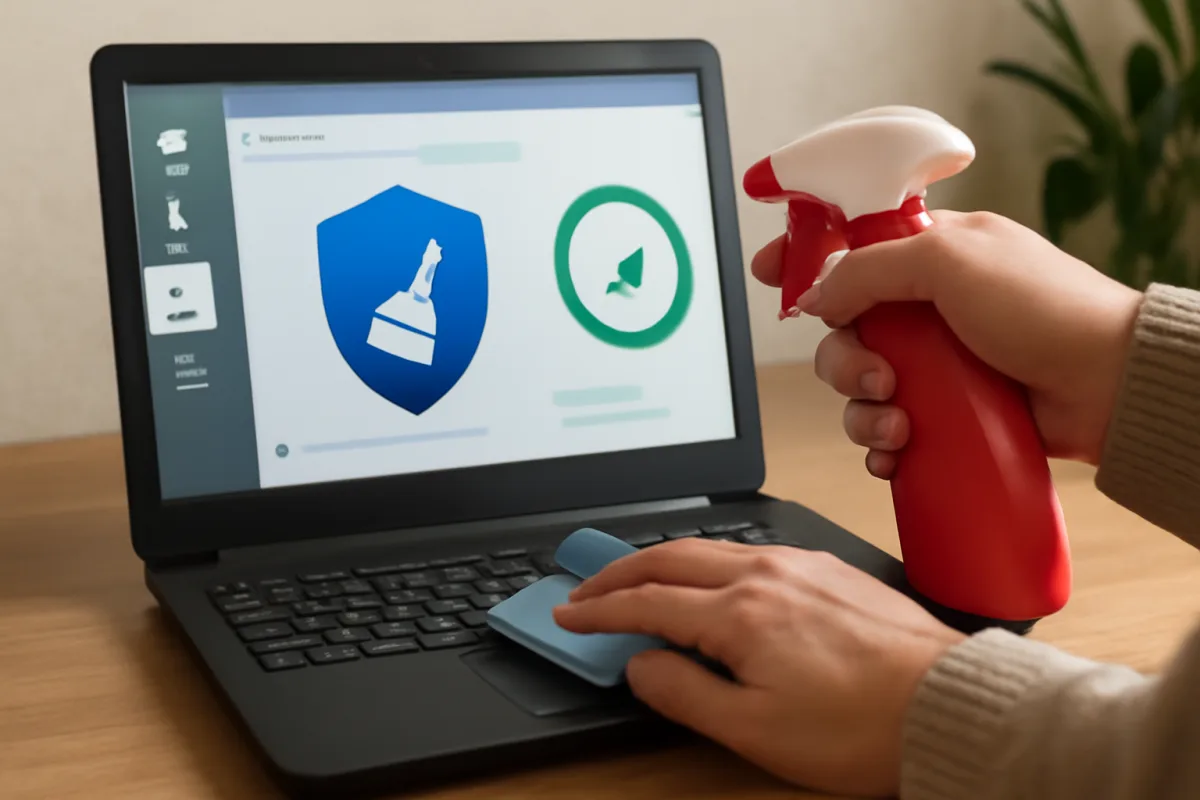
La prima volta che ho installato CCleaner non è stata in redazione, ma in una piccola sala riunioni con un proiettore stanco e un portatile ancora più affaticato. Dovevamo presentare il bilancio sociale della cooperativa agricola in cui avevo cominciato a bazzicare con il coding, e il foglio elettronico si apriva con la lentezza di un treno regionale sotto la neve. Non c’era tempo per cambiare macchina o spostare tutto su un altro PC: serviva un intervento rapido, chirurgico. In dieci minuti, una pulizia mirata e una ripassata ai programmi in avvio ci regalarono fluidità sufficiente per far scorrere numeri e mappe senza imbarazzi. Da allora ho imparato che CCleaner funziona davvero quando lo si usa con misura, sapendo dove mettere le mani e dove invece lasciar perdere.
Oggi torno spesso su quell’esperienza quando mi chiedono se CCleaner velocizza Windows. La risposta è sì, ma solo se si puntano le funzioni giuste e si evita la tentazione delle “ottimizzazioni” spettacolari che spesso sono solo fumo. L’obiettivo, per me, non è la tabula rasa, bensì un sistema più ordinato, avvio più snello, spazio recuperato e meno distrazioni in background, mantenendo intatti stabilità e privacy.
Quando intervenire: il ritmo giusto tra ordine e usura
Windows accumula file temporanei, cache e log che a lungo andare possono rallentare operazioni banali come l’apertura del browser o la ricerca di documenti. Ma la cache non è il nemico: spesso accelera i caricamenti. È utile pulire quando i tempi si allungano visibilmente, quando lo spazio su disco si assottiglia o dopo aggiornamenti corposi. In ambito professionale, imposto un calendario leggero, mensile o bimestrale, così da evitare lo stress del “tutti i giorni” e conservare i benefici della cache dove servono.
CCleaner offre una comoda “Health Check”, ma se cercate controllo vero conviene lavorare con “Custom Clean”. L’idea è selezionare i tasselli che appesantiscono, non spazzare tutto senza criterio. È un approccio più lento la prima volta, ma paga nel medio periodo con prestazioni stabili e nessun effetto collaterale.
Pulizia mirata: Custom Clean e browser sotto controllo
In “Custom Clean” concentratevi sui file temporanei di sistema, sulle cache obsolete e sui log che non servono più. Spuntare la pulizia della cache dei browser aiuta a recuperare spazio e a risolvere stranezze di caricamento, soprattutto dopo aggiornamenti dei siti o del browser stesso. Tuttavia, se lavorate spesso offline o con web app pesanti, valutate di preservare l’archivio di sessioni e cookie utili: cancella solo ciò che crea attrito, non quello che vi fa risparmiare tempo.
Un’attenzione a parte merita la sezione dedicata alle applicazioni: liberare cache e file temporanei di suite grafiche o di produttività può restituire gigabyte preziosi, ma non selezionate a caso. La prima volta date una scorsa ai dettagli e lasciate da parte elementi come preferiti, profili utente o contenuti che riflettono scelte intenzionali. La pulizia deve essere invisibile all’uso quotidiano, non un trasloco forzato.
Avvio più rapido: servizi e programmi che pesano sul boot
La funzione “Startup” è, a mio avviso, il vero segreto per percepire un PC più veloce. Molti programmi infilano piccole utilità in avvio automatico: aggiornatori, sincronizzatori, assistenti che promettono prontezza ma consumano memoria e cicli di CPU senza offrire valore quotidiano. In CCleaner potete disabilitarli con un clic, scegliendo con prudenza: mantenete attivi strumenti di sicurezza e backup, fermate ciò che potete aprire a richiesta.
La sezione dedicata alle attività pianificate merita una visita: alcune app inseriscono controlli ricorrenti che si sovrappongono all’uso mattutino del PC, quando tutti hanno fretta. Posticiparle o disabilitarle se inutili regala secondi preziosi all’accensione e una sensazione generale di leggerezza. In ambienti condivisi, come i computer di un’associazione, l’effetto è ancora più marcato perché si riducono conflitti tra processi che partono tutti insieme.
Spazio e ordine: analizzatore disco e duplicati senza sorprese
Quando il collo di bottiglia è lo spazio, “Disk Analyzer” è una mappa che racconta l’uso reale del disco. Scoprire che i video rimasti in una cartella temporanea pesano più di una suite intera aiuta a intervenire con criterio. Dopo l’analisi, passate a una pulizia manuale mirata: CCleaner segnala, voi decidete. Questo passaggio umano riduce il rischio di eliminare materiale di lavoro ancora utile.
Il “Duplicate Finder” è l’altro strumento da usare con testa. Funziona bene per dimezzare archivi fotografici duplicati da copie e importazioni multiple, ma va impostato in modo conservativo. Lasciate attivi i controlli per nome, dimensione e checksum, e rimuovete solo file personali di cui siete certi. Evitate cartelle di sistema e directory di progetti in corso: nei repository e nelle build temporanee i duplicati possono avere funzioni precise.
Cosa evitare: Registro, wipe su SSD e promesse miracolose
Arriviamo al capitolo più delicato. La pulizia del Registro di Windows è spesso presentata come una bacchetta magica, ma nella pratica i benefici sulle prestazioni sono minimi e i rischi, seppur rari, esistono. Chiavi orfane non rallentano il sistema quanto si crede; una rimozione troppo zelante può invece creare comportamenti imprevisti. Se proprio volete provarla, fatelo dopo un backup e limitandovi agli elementi chiaramente inutili. Personalmente, per la velocità, preferisco concentrarmi su avvio e file temporanei.
Stesso discorso per lo “Wipe Free Space” su unità moderne: su un SSD non ha senso riempire e riscrivere lo spazio libero per ottenere benefici di sicurezza discutibili, consumando cicli di scrittura preziosi. È un’operazione per dischi magnetici in contesti specifici, non uno strumento di accelerazione. Anche la deframmentazione oggi non è più il toccasana che era con i vecchi HDD, e Windows gestisce in autonomia l’ottimizzazione delle unità.
Infine, diffidate delle etichette iperboliche. “Ottimizzatori” che promettono raddoppi di performance in un clic lavorano spesso su impostazioni cosmetiche o agiscono dove non serve. Le vere accelerazioni, quelle percepibili, nascono dalla rimozione di attriti quotidiani: meno processi all’avvio, meno cache corrotte, più spazio libero, aggiornamenti coerenti.
Manutenzione sostenibile: automatizzare con discrezione
Una volta impostata la pulizia, è utile sfruttare le funzioni di automazione con misura. La “Smart Cleaning” può avvisare quando lo spazio scende sotto una soglia o quando si accumulano file temporanei oltre un certo limite. È un promemoria, non un metronomo: scegliete soglie realistiche così da intervenire quando serve davvero. In parallelo, tenete aggiornati i programmi con “Software Updater” se disponibile: versioni recenti significano spesso migliore efficienza e minor consumo di risorse.
Questa cura leggera convive bene con gli strumenti nativi di Windows, come Sensore memoria e la gestione delle app in background. Io li considero complementari: CCleaner per la chirurgia, le funzioni di sistema per il mantenimento. In organizzazioni non profit con PC eterogenei e tempi stretti, questo equilibrio riduce la richiesta di supporto e mantiene le postazioni reattive senza rituali stancanti.
Privacy, trasparenza e scelte consapevoli
Parlare di pulizia significa anche parlare di dati. Eliminare cronologie e tracce locali può proteggere la riservatezza su computer condivisi, ma ricordate che la privacy è un ecosistema più ampio: dipende dalle impostazioni dei browser, dai servizi in cloud e dal vostro comportamento online. Nelle mie consulenze preferisco spiegare quali dati restano sul disco e quali viaggiano verso la rete, così che ciascuno decida in autonomia, con consapevolezza e senza false sicurezze.
Vale lo stesso per le metriche: un sistema “pulito” che vi fa perdere mezz’ora a ricreare sessioni di lavoro non è un sistema efficiente. La velocità percepita nasce da un flusso di lavoro senza intoppi. Ottimizzare non vuol dire cancellare tutto, ma rimuovere il superfluo preservando ciò che vi fa essere rapidi.
Ripenso a quel portatile della cooperativa e sorrido. Non diventò un fulmine, ma tornò abbastanza scattante da far scorrere i numeri del raccolto e le storie delle famiglie sostenute, senza tremare a ogni clic. È la misura giusta per me: strumenti come CCleaner non devono stravolgere, ma liberare spazio mentale, oltre che byte. La stessa sobrietà, oggi, continua a guidarmi quando preparo un PC per una presentazione, un laboratorio di coding sociale o una giornata di lavoro piena: poche funzioni ben scelte, nessun trucco, e la sensazione gradevole di una macchina che non ostacola, ma accompagna.

Milena si è innamorata del coding lavorando su un gestionale per una piccola cooperativa agricola. Da allora segue progetti software nel settore no-profit e scrive di tecnologia etica, accessibilità e soluzioni open source che aiutano a migliorare la vita quotidiana.