
Installare più sistemi operativi? Dual boot spiegato per chi vuole provare senza rischi
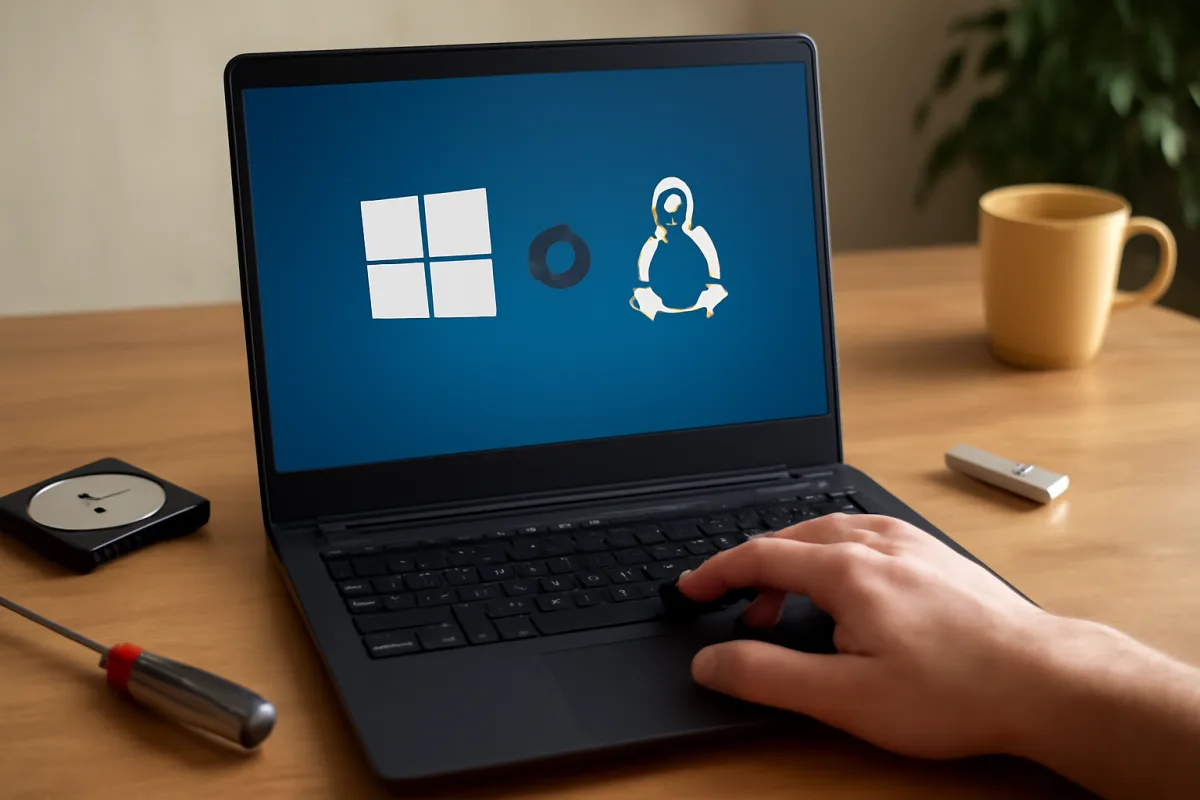
Vuoi provare un secondo sistema operativo senza trasformare il tuo PC in un campo minato. Hai bisogno di comparare software, driver o prestazioni reali, ma il computer ti serve ogni giorno per lavorare. Il dual boot nasce proprio per questo: affiancare due ambienti nativi, selezionabili all’avvio, mantenendo separati rischi e dati. Qui trovi cosa considerare, come procedere e, soprattutto, quando fermarti.
Quando ha senso il dual boot e quando no
Ha senso se devi misurare prestazioni reali su hardware fisico (GPU, NVMe, Wi‑Fi), testare driver o firmware, o se vuoi una “via di fuga” in caso di emergenza quando il sistema principale si blocca. È utile per sviluppare a basso livello, fare benchmark o sfruttare al 100% applicazioni che in macchina virtuale perdono mordente.
Ha poco senso se il tuo obiettivo è solo provare un’app, navigare, o lavorare in ambienti isolati per brevi sessioni. In questi casi, una VM fa prima e meglio. Se il portatile è aziendale con policy restrittive (cifratura obbligatoria, avvio protetto), il dual boot può diventare una corsa a ostacoli e un rischio di conformità.
Se gestisci una piccola impresa, chiediti anche chi farà la manutenzione: due sistemi significano doppi aggiornamenti, doppi backup e più diagnosi quando qualcosa non va. Se il tempo è scarso, l’attrattiva del dual boot svanisce in fretta.
Criteri di scelta prima di iniziare
1) Firmware e schema disco. Verifica se usi UEFI o BIOS legacy e lo schema di partizionamento (GPT o Master Boot Record). Mischiare UEFI e legacy è la causa più comune di avvii falliti. Se puoi, resta su UEFI + GPT: più semplice, più futuro‑proof.
2) Spazio e layout. Considera almeno 60–80 GB per un Linux desktop moderno o per un secondo Windows “di prova”. Aggiungi spazio per una partizione dati condivisa (exFAT o NTFS) e per la partizione EFI (già presente su macchine UEFI).
3) Ordine di installazione. Se parti da zero, installa prima Windows e poi Linux: eviti che Windows sovrascriva il bootloader. Se Windows è già installato, limita l’operazione a ridurre la sua partizione e aggiungere Linux affiancato.
4) Boot manager. In UEFI, lascia che sia GRUB (o systemd-boot) a gestire il menu. L’importante è non cancellare la partizione EFI esistente e non forzare scritture “creative” su file di avvio altrui.
5) Cifratura. BitLocker e LUKS possono convivere, ma complicano l’avvio e il recupero in caso di problemi. Se cifri, annota e conserva le chiavi di ripristino. Valuta se davvero ti serve la cifratura su entrambi i sistemi.
6) Driver e modalità storage. Verifica se il controller è in AHCI o RAID/Intel RST. Linux preferisce AHCI; passare da RAID ad AHCI dopo l’installazione di Windows può impedirne l’avvio. Decidi prima.
7) Stabilità e manutenzione. Due sistemi = doppie patch, doppie incompatibilità potenziali. Se non hai tempo di aggiornarli entrambi, meglio una VM o una live USB per le prove spot.
Procedura consigliata, passo per passo
- Esegui un backup completo del sistema principale e dei file importanti su un disco esterno. Una singola immagine di sistema vale più di mille guide.
- Aggiorna firmware del PC e dei dischi. In UEFI, controlla che Secure Boot sia coerente con il sistema che installerai (alcune distro lo supportano, altre richiedono disattivarlo).
- In Windows, disattiva temporaneamente BitLocker e Fast Startup. Quest’ultimo blocca partizioni NTFS e confonde l’avvio condiviso.
- Riduci la partizione di Windows con Gestione Disco, lasciando spazio non allocato per il secondo OS. Evita strumenti terzi se non necessari.
- Prepara le USB di installazione: Windows Media Creation Tool per Windows; Rufus o Ventoy per Linux. Verifica hash e integrità.
- Installa (o reinstalla) Windows per primo solo se stai partendo da zero. Altrimenti passa direttamente all’installazione Linux “a fianco”.
- Durante l’installazione Linux, scegli “Installa accanto” e controlla: root separata, eventuale /home separata, swap adeguata se usi l’ibernazione. Non toccare la partizione EFI esistente: montala in /boot/efi senza formattare.
- Al primo avvio, verifica il menu di GRUB: dovresti vedere Windows e Linux. Se manca Windows, esegui un aggiornamento di GRUB dal Linux appena installato.
- Riabita BitLocker (se necessario) e salva le nuove chiavi. Su Linux, annota passphrase LUKS e test di sblocco.
- Imposta l’orologio: Windows usa di default RTC in localtime, Linux in UTC. Per evitare orari sballati, uniformali (ad esempio configurando Windows su UTC o Linux su localtime).
Errori comuni da evitare
- Mischiare modalità di avvio: installare un OS in UEFI e l’altro in legacy. Risultato: boot intermittente o mancante.
- Formattare la partizione EFI “per fare pulizia”. È il cuore dell’avvio: montala, non cancellarla.
- Dimenticare Fast Startup o l’ibernazione di Windows attiva: le partizioni restano “sporche” e Linux le monta in sola lettura o corrompi i dati.
- Forzare driver storage senza verifiche: passare da RAID a AHCI dopo l’installazione può rendere Windows non avviabile.
- Ignorare il ripristino: niente unità di recupero, niente immagine. Quando il menu non parte più, resti a piedi.
- Condividere la stessa home tra OS diversi: permessi e configurazioni collidono. Meglio una partizione dati neutra.
Dati condivisi senza impazzire
Se devi scambiare file tra Windows e Linux, evita la cartella utente di uno dei due come “ponte”. Crea invece una partizione dedicata, formattata exFAT (massima compatibilità) o NTFS (gestione permessi e journaling migliori, supporto nativo su Windows e solido su Linux con il driver moderno).
- Usa la partizione condivisa per documenti e progetti, non per file di sistema o configurazioni.
- Se lavori con SaaS e storage cloud (OneDrive, Google Drive), valuta di sincronizzare solo la partizione dati, non l’intero profilo utente.
- Disattiva l’ibernazione prima di montare la partizione NTFS da Linux: riduci il rischio di corruzione.
Alternative al dual boot e come scegliere
Prima di scavare nel disco, pesa le alternative. La virtualizzazione moderna è leggera e rapida. Con Hyper‑V, VirtualBox o VMware ottieni istantaneità (snapshot), isolamento e rollback in un clic. Per sviluppo web o backend, WSL2 su Windows offre un ambiente Linux quasi nativo, con file system veloce e networking semplice.
- Scegli una VM se ti serve testare applicazioni, ambienti server o flussi dev senza driver specifici.
- Scegli WSL2 se sviluppi in Linux ma vivi in Windows e non hai necessità di GUI complesse o GPU intensive.
- Scegli live USB se ti serve solo un ambiente di soccorso o una prova una tantum, senza toccare il disco.
- Scegli dual boot solo quando ti servono prestazioni native o test a livello di kernel/driver.
Se fossi al posto tuo
Se gestisci una piccola impresa con un unico PC critico, punterei su VM o WSL2: zero rischi strutturali, tempi rapidi, produttività intatta. Se invece fai analisi prestazionali, lavori con GPU, o devi validare driver su hardware reale, il dual boot è la scelta giusta—ma con disciplina.
In quel caso, imposterei UEFI + GPT, Windows principale aggiornato, Linux stabile LTS affiancato, partizione dati exFAT/NTFS condivisa, backup d’immagine mensile e chiavi di ripristino in cassaforte (fisica o password manager). Quando serve sprint, avvii il sistema B; quando devi consegnare, torni nel sistema A in due click all’avvio.
Checklist operativa finale
- Backup completo e unità di ripristino creati.
- Verifica modalità firmware: UEFI + GPT preferiti.
- BitLocker/Fast Startup disattivati prima delle modifiche.
- Spazio non allocato pronto per il secondo OS.
- USB di installazione verificate (hash OK).
- Installazione Windows prima di Linux (se da zero).
- Partizione EFI montata, non formattata; GRUB come boot manager.
- Partizione dati condivisa exFAT/NTFS dedicata.
- Driver storage coerenti (AHCI/RAID) decisi a priori.
- Chiavi di cifratura e password LUKS/BitLocker salvate.
- Orologio di sistema uniformato (UTC o localtime).
- Piano di manutenzione: patch regolari su entrambi i sistemi.
Se arrivi qui, puoi scegliere con lucidità. Dual boot quando serve potenza nativa e test profondi; virtualizzazione e WSL2 per tutto il resto. Il rischio si gestisce a monte: con metodo, backup e scelte coerenti sin dall’inizio.

Elio è appassionato di nuove tendenze software sin dal suo primo lavoro come help desk in un’azienda di trasporti. Si dedica all’approfondimento di strumenti SaaS per piccole imprese e racconta come la tecnologia cambia l’operatività aziendale giorno per giorno.