
Creare un ambiente di lavoro virtuale multipiattaforma: il trucco per usare tutto ovunque senza limiti hardware
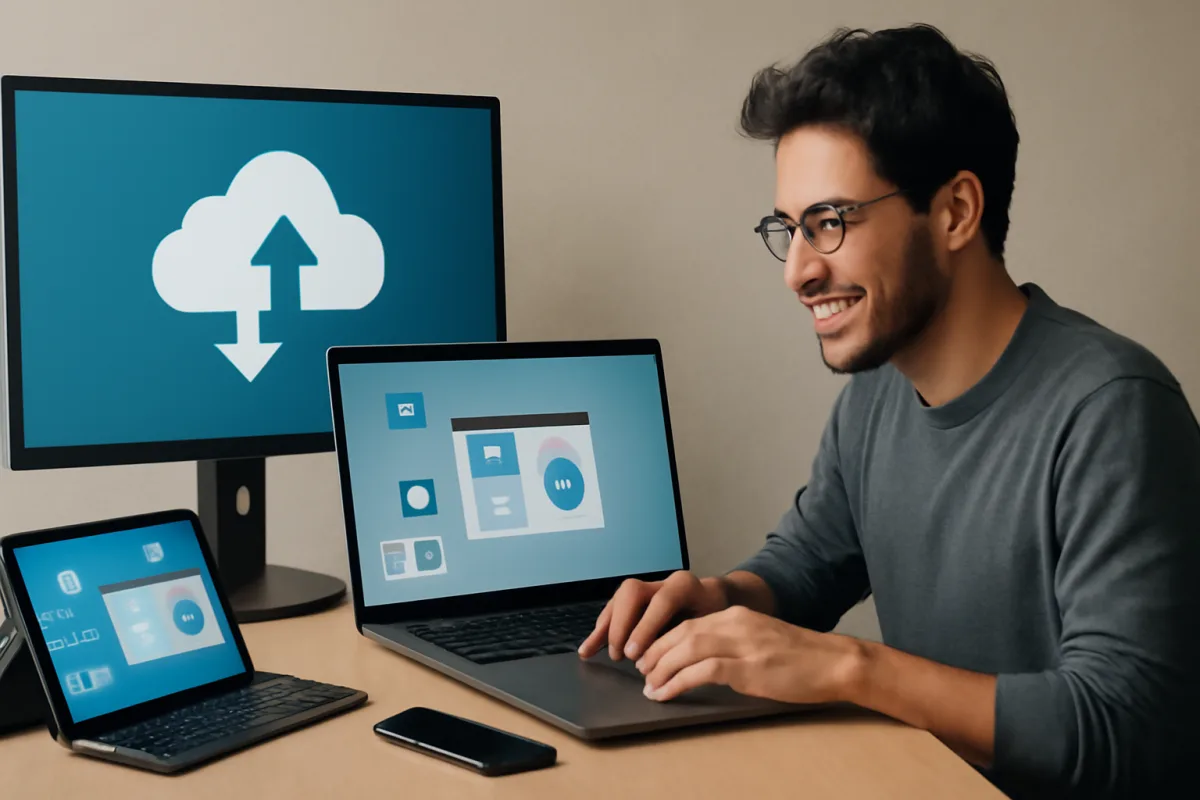
Ti è mai capitato di dover cambiare dispositivo tre volte in una giornata e, ogni volta, scoprire che ti manca proprio quell’app o quel file che servono? È il classico gioco delle tre carte digitale. La buona notizia è che puoi costruire un ambiente di lavoro virtuale che gira allo stesso modo su qualunque schermo, senza preoccuparti dell’hardware. Funziona come quando lasci le chiavi al portiere: tu scendi leggero, e lui ti apre tutte le porte giuste.
Perché farlo adesso
Negli ultimi anni, software e rete hanno fatto un salto di qualità. Oggi un browser moderno, una connessione decente e un po’ di metodo bastano per orchestrare una scrivania che ti segue ovunque, dal portatile aziendale al tablet personale, fino a un computer in sala riunioni preso al volo.
L’idea è semplice: separare il posto dove lavori dai dispositivi che usi per entrarci. Il tuo ambiente vive altrove, tu lo raggiungi. È lo stesso principio alla base della Virtual Desktop Infrastructure, declinato però in modo leggero e su misura per freelancer, micro-team e professionisti che vogliono efficienza senza impalcature enterprise.
La spina dorsale: un cervello sempre acceso
Per slegarti dall’hardware, ti serve un punto stabile dove far girare gli strumenti più pesanti o delicati. Può essere una macchina virtuale nel cloud o un mini PC a casa o in ufficio, acceso e raggiungibile in remoto. Pensa a questo nodo come al tuo garage: dentro ci sono gli attrezzi, tutto in ordine, pronto.
Come ci entri? Con un protocollo di desktop remoto affidabile. Le opzioni più comuni consentono di:
- Connetterti in modo cifrato, anche da browser.
- Portare con te solo video e comandi, lasciando potenza di calcolo e dati nel garage.
- Ottimizzare banda e qualità in base alla rete.
Se lavori con grafica o video, scegli un protocollo che gestisca bene la compressione e la latenza. Se scrivi, progetti o analizzi dati, punta sulla stabilità e sull’integrazione con gli appunti e le periferiche locali.
Le app: browser, PWA e container
Il trucco per sentirti a casa su ogni dispositivo è ridurre la dipendenza dai software installati localmente. Ecco una struttura semplice da adottare passo passo.
- App nel browser: posta, gestione progetti, note, calendari e videochiamate. Sono veloci da aprire e si sincronizzano dappertutto. Attiva l’accesso a più fattori e imposta sessioni brevi sui dispositivi condivisi.
- PWA e modalità offline: molte web app si installano come applicazioni leggere, con cache locale e notifiche. Comode su tablet e laptop leggeri quando la rete balla.
- Container per i lavori tecnici: se sviluppi o usi tool particolari, incapsula dipendenze e ambienti. Significa dire basta a conflitti e reinstallazioni. Apri il progetto e sai che funziona.
- Desktop remoto per i carichi pesanti: CAD, analisi video, dataset voluminosi. Li usi dal browser, ma macinano sul server. Il vantaggio è avere sempre la stessa postazione, identica.
Organizza un profilo base con le app indispensabili e snapshot periodici del sistema. Se qualcosa si rompe, torni indietro in pochi minuti, come con il salvataggio rapido di un videogioco.
File, identità e sicurezza senza frizioni
La libertà di usare tutto ovunque non vale nulla se perdi tempo a cercare documenti o, peggio, se esponi dati sensibili. Qui entra in gioco un trittico da non trascurare: file, identità, protezione.
- File: tieni i documenti vivi in una cartella sincronizzata con versioning. Le risorse pesanti e gli archivi vanno sul server, montati come unità di rete. Evita duplicazioni: un solo luogo di verità, sempre accessibile.
- Identità: usa un gestore di password con supporto a hardware key e autenticazione a due fattori. Se possibile, attiva il Single Sign-On. È come avere un badge unico che apre tutte le porte autorizzate.
- Protezione: crittografa il disco del nodo principale, applica backup 3-2-1, limita gli accessi in base al ruolo. Se gestisci dati personali, allinea le procedure ai principi della General Data Protection Regulation.
Un consiglio pratico: crea due profili separati per lavoro e personale anche dentro l’ambiente virtuale. Eviti confusione, riduci rischi, e quando devi condividere lo schermo non temerai finestre fuori posto.
Rete e prestazioni: come evitare il lag
La velocità percepita dipende spesso dalla latenza più che dalla banda. Tradotto: meglio una rete stabile che un picco di megabit. Alcune buone abitudini aiutano molto.
- Collega il nodo principale via Ethernet, non in Wi-Fi.
- Usa codec video adattivi nel desktop remoto e limita la risoluzione quando sei in mobilità.
- Prepara profili di connessione diversi: ufficio, casa, hotspot. Un click e cambi qualità senza smanettare.
- Su tablet o laptop leggeri, attiva l’accelerazione hardware del browser per lo streaming del desktop.
Quando devi presentare o lavorare da una sala con rete incerta, porta una chiavetta con il client di connessione e credenziali temporanee. È il tuo piano B tascabile.
Procedure semplici che ti salvano la giornata
Un ambiente virtuale sta in piedi se lo tieni in ordine. Non servono rituali infiniti, basta una checklist ricorrente.
- Aggiornamenti a finestre programmate, con snapshot prima e dopo.
- Backup automatici giornalieri e test di ripristino mensili. Non basta salvare, devi saper tornare operativa.
- Monitoraggio leggero di CPU, RAM e disco, con alert email. Se il garage si riempie, lo sai prima di rimanere a piedi.
- Revisioni trimestrali dei permessi e dei dispositivi autorizzati.
Inserisci queste azioni in calendario come appuntamenti. Dieci minuti qui risparmiano ore quando qualcosa va storto.
Esempi concreti: tre scenari, stesso metodo
Vediamo come questo approccio funziona in pratica.
Scenario documentale: se gestisci pratiche con molte scansioni e firme, tieni sul nodo principale software di OCR e archiviazione indicizzata. Dal portatile leggero apri il desktop remoto, lavori i documenti in batch e salvi su una cartella condivisa con versioning. In trasferta, le PWA del gestionale ti permettono di controllare avanzamenti e inviare notifiche senza aprire l’intero ambiente.
Scenario creativo leggero: fai editing base di immagini e impagini report. Usa applicazioni nel browser per bozze e versioni rapide, ma affida i ritocchi più pesanti a un programma sul server con GPU. In sala riunioni, colleghi il tablet, apri la sessione remota e mostri la stessa interfaccia, identica alla tua postazione in studio. Zero sorprese sui font, zero plugin da reinstallare.
Scenario tecnico: se sviluppi script o piccoli tool, metti tutto in container con le dipendenze giuste e monta i progetti da un repository privato. Apri l’IDE nel server e ti connetti anche solo dal browser. Se ti serve lavorare offline, cloni un container minimale in locale, sincronizzi quando torni online e riprendi dal punto esatto.
Costi, privacy e limiti: come tenere la rotta
Non c’è magia senza qualche compromesso. Tenere una macchina sempre accesa ha un costo; una VM nel cloud può diventare cara se la lasci correre. Per evitare sorprese, imposta budget e spegnimenti automatici, e monitora l’uso reale: molte giornate sono fatte di email e testi, e lì basta il browser.
Sul fronte privacy, ricordati che centralizzare non vuol dire spalmare credenziali ovunque. Usa log separati per lavoro e personale, registra i dispositivi di fiducia e revoca rapidamente l’accesso in caso di furto. Se ti affidi a fornitori terzi, verifica dove stanno i dati e come sono trattati: trasparenza e portabilità non sono optional.
Infine, metti in conto momenti senza rete. Prepara una valigetta offline con le funzioni essenziali: editor di testo, qualche template, un pacchetto di riferimenti. Come un kit di emergenza in auto, non lo usi tutti i giorni ma quando serve ti salva la consegna.
Il percorso in cinque mosse
Se vuoi partire domani, ecco una traccia semplice.
- Definisci il nodo: cloud o mini PC sempre acceso, con disco cifrato.
- Scegli il protocollo di connessione e testa latenza da casa, ufficio e hotspot.
- Mappa le app: browser per il quotidiano, PWA per la rapidità, container per il tecnico, desktop remoto per i carichi.
- Organizza file e backup: una cartella sincronizzata per i documenti attivi, archivi e progetti sul server con versioning.
- Blinda identità e accessi: password manager, 2FA, ruoli minimi necessari, revisione trimestrale.
È un investimento di un paio di serate, ripagato ogni volta che cambi dispositivo senza perdere un colpo. Come quando arrivi in una città nuova e usi una tessera unica per bus, metro e bici: ti muovi libero, perché il sistema lavora al posto tuo.

Martina ha iniziato ad occuparsi di informatica curando le soluzioni documentali di uno studio legale. Oggi testa e recensisce software per l’organizzazione personale, con un occhio particolare a privacy ed efficienza, traducendo concetti complessi in esempi pratici.